
AI-Baccarat 安装与使用指南
1
创建 AI-Baccarat 账户
注册一个可用于整个 AI-Baccarat 生态系统的账户。
创建 AI-Baccarat 账户
注册一个可用于整个 AI-Baccarat 生态系统的账户。
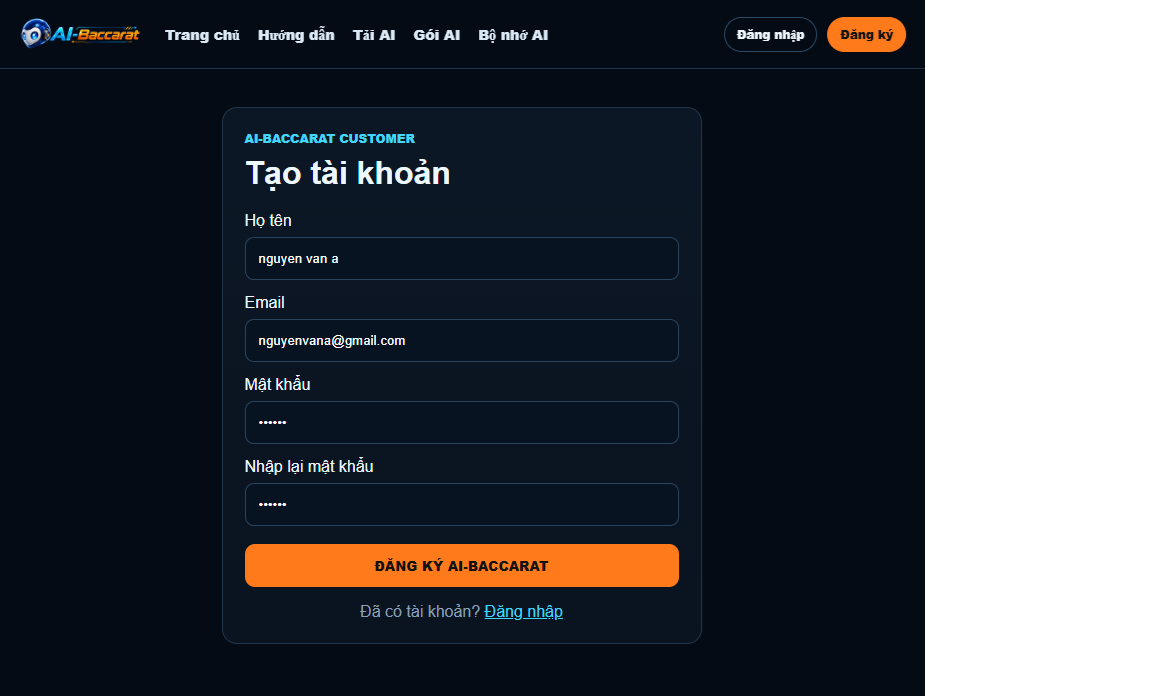
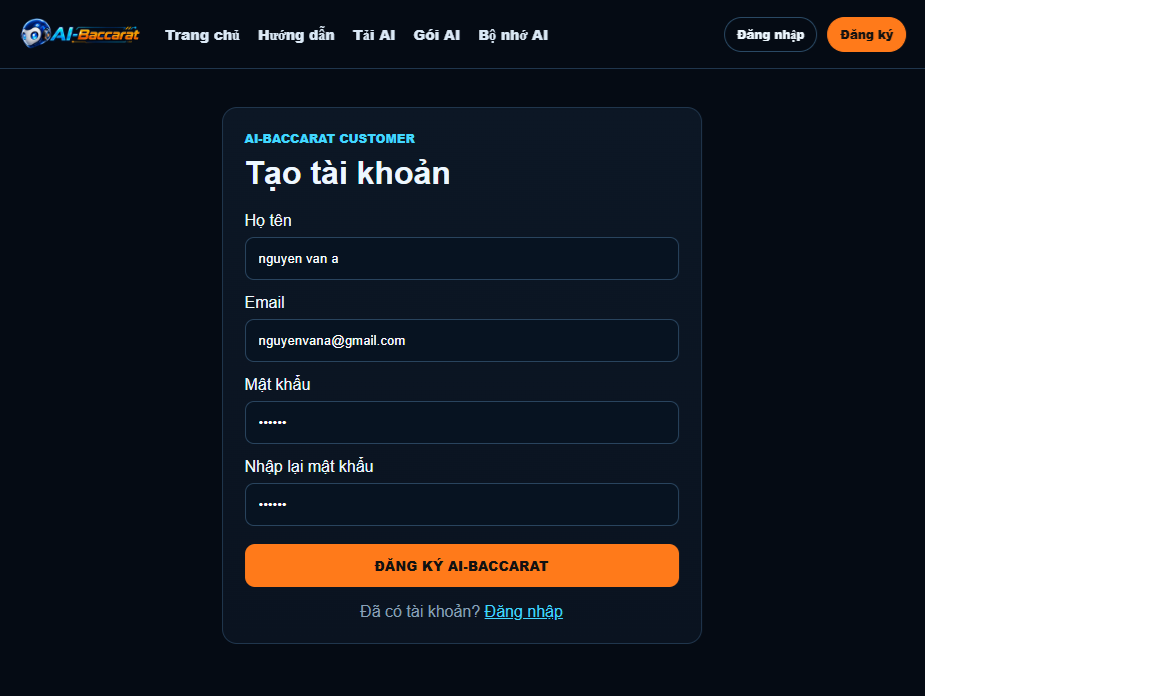
1. 创建账户
访问 AI-Baccarat 网站并选择注册。
输入邮箱和密码,然后完成账户创建。
同一个账户可用于 Windows 版本以及未来支持的其他平台。
建议配图:注册页面和“注册”按钮的截图。


▶ **HƯỚNG DẪN CÀI ĐẶT AI BACCARAT77 TỪ A ĐẾN Z – 2026**
2
下载 AI-Baccarat
从官方网站下载最新的 Windows 版本。
下载 AI-Baccarat
从官方网站下载最新的 Windows 版本。
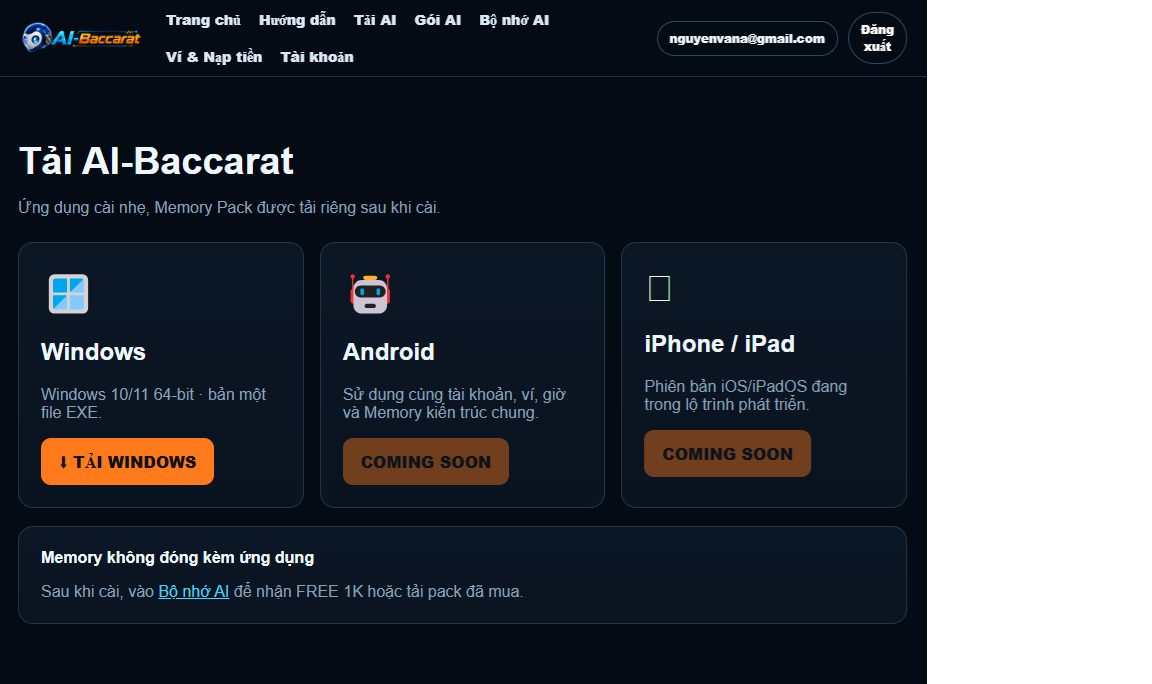
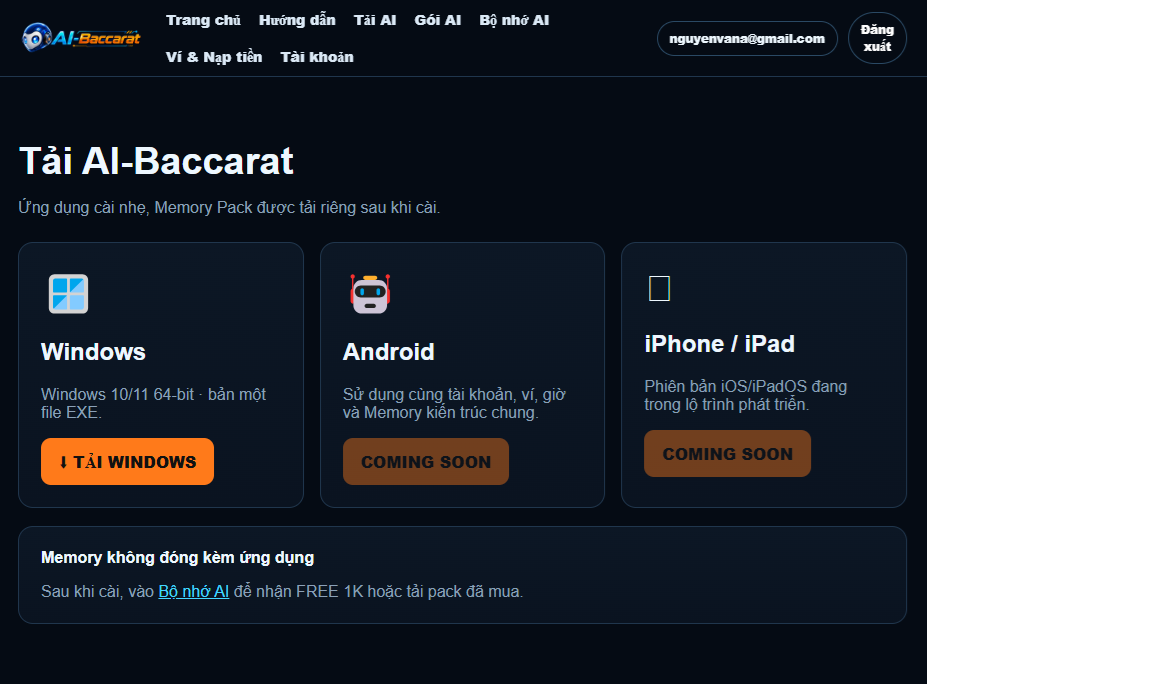
2. 下载 AI-Baccarat
在网站上选择下载 AI。
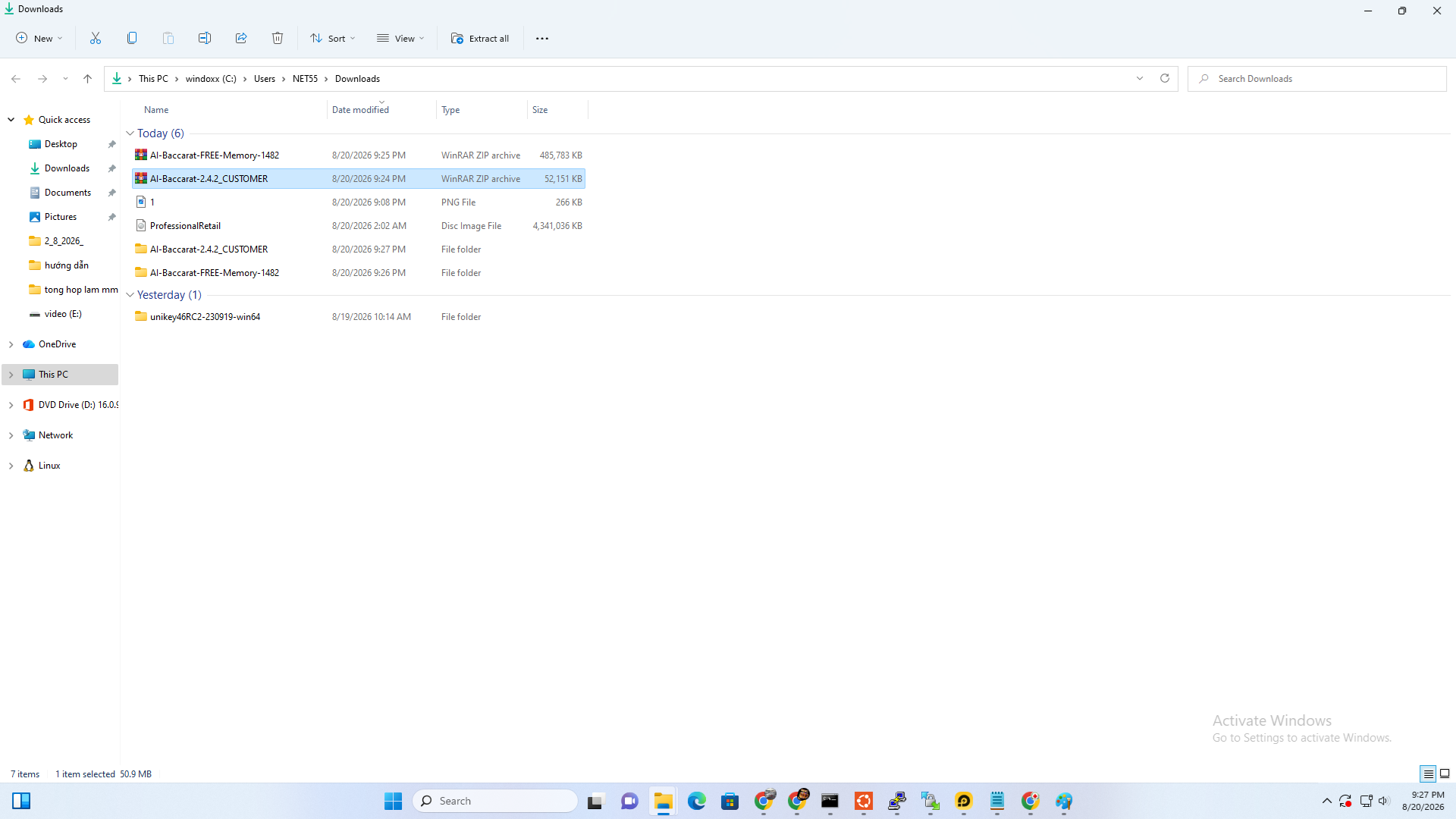
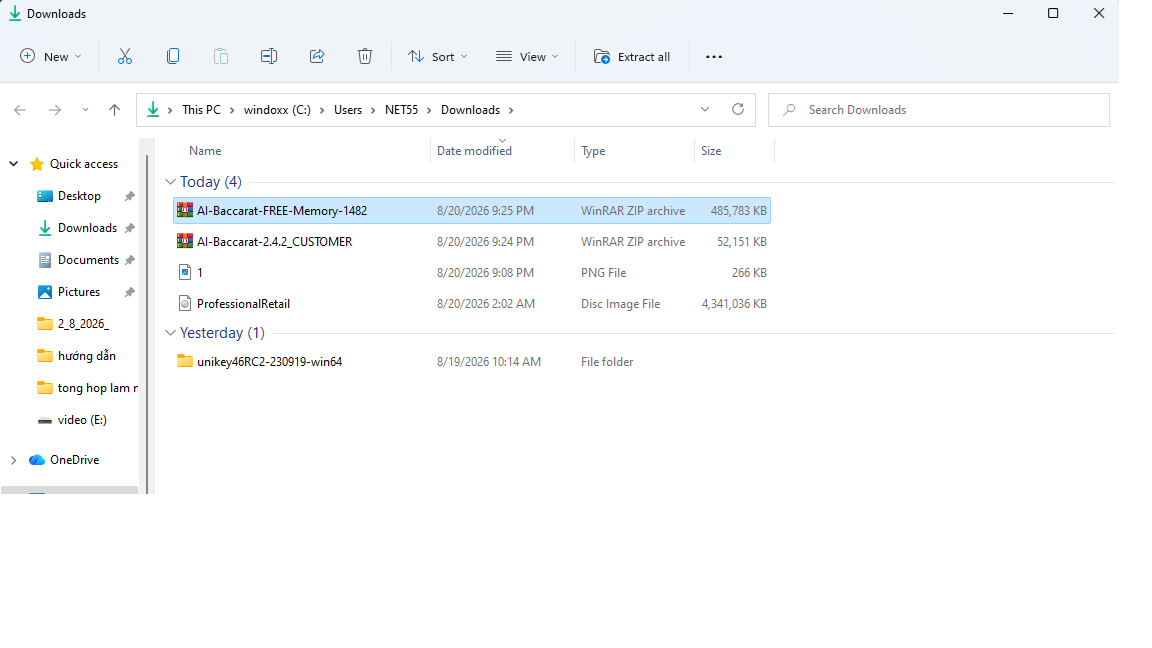
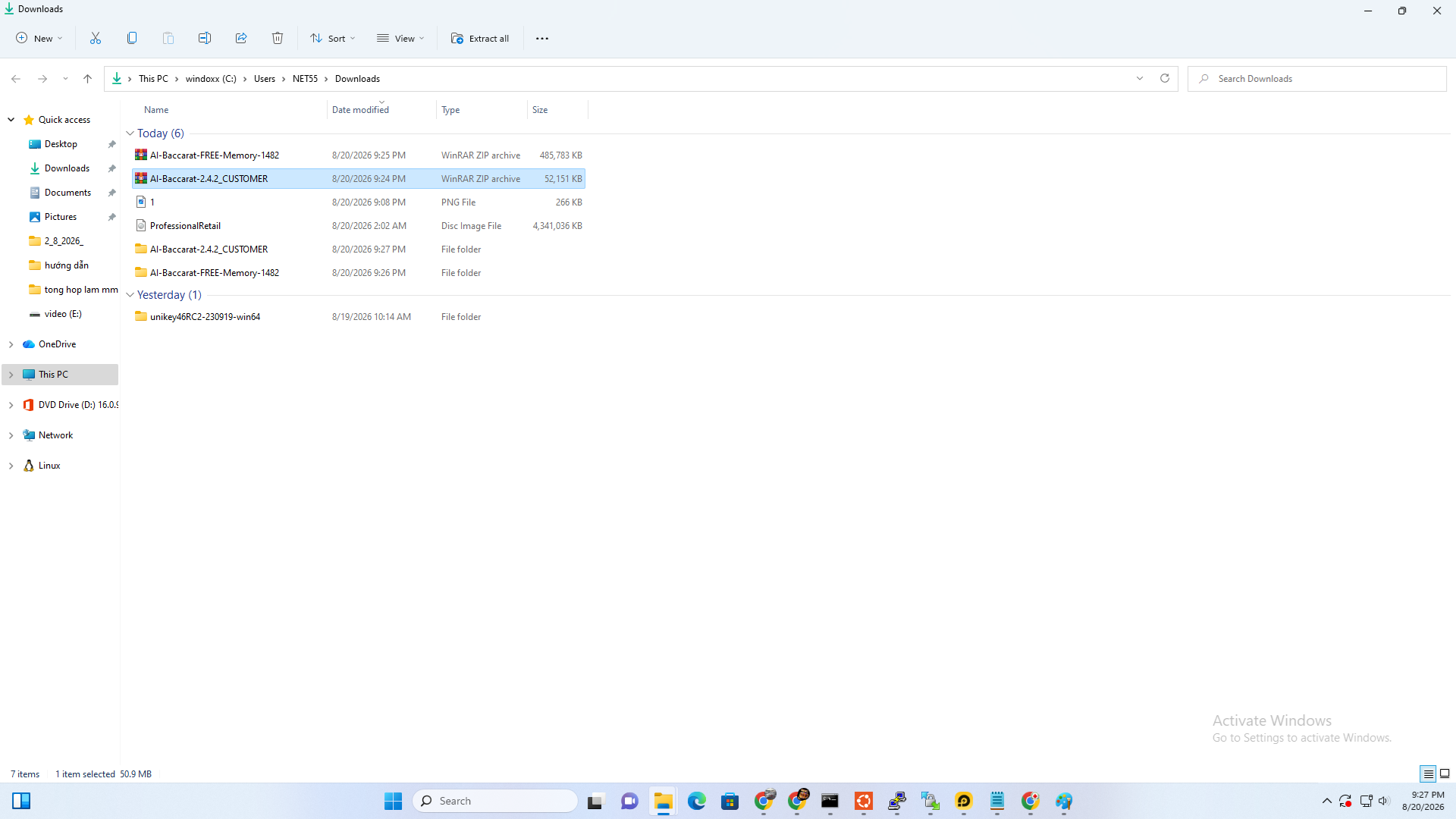
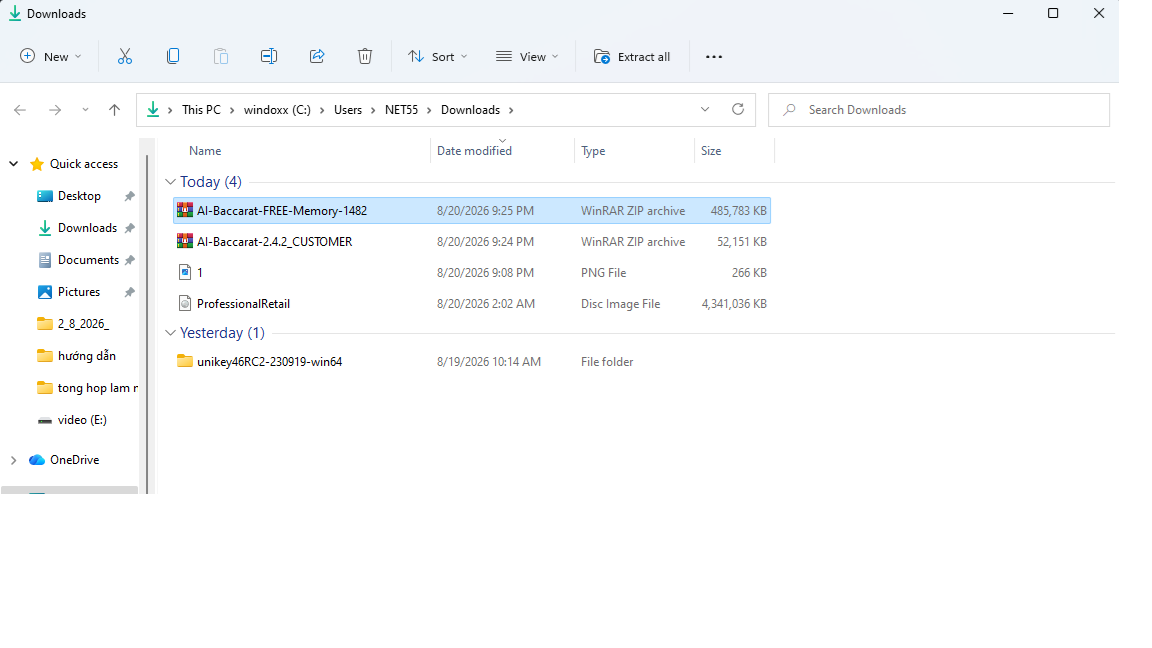
将最新的 Windows ZIP 安装包下载到电脑。
建议保存到 Downloads 或 Desktop 等容易找到的文件夹。
建议配图:“下载 AI”按钮以及下载完成后的 ZIP 文件。

▶ **HƯỚNG DẪN CÀI ĐẶT AI BACCARAT77 TỪ A ĐẾN Z – 2026**
3
解压 ZIP 文件
运行程序前请先解压下载的安装包。
解压 ZIP 文件
运行程序前请先解压下载的安装包。
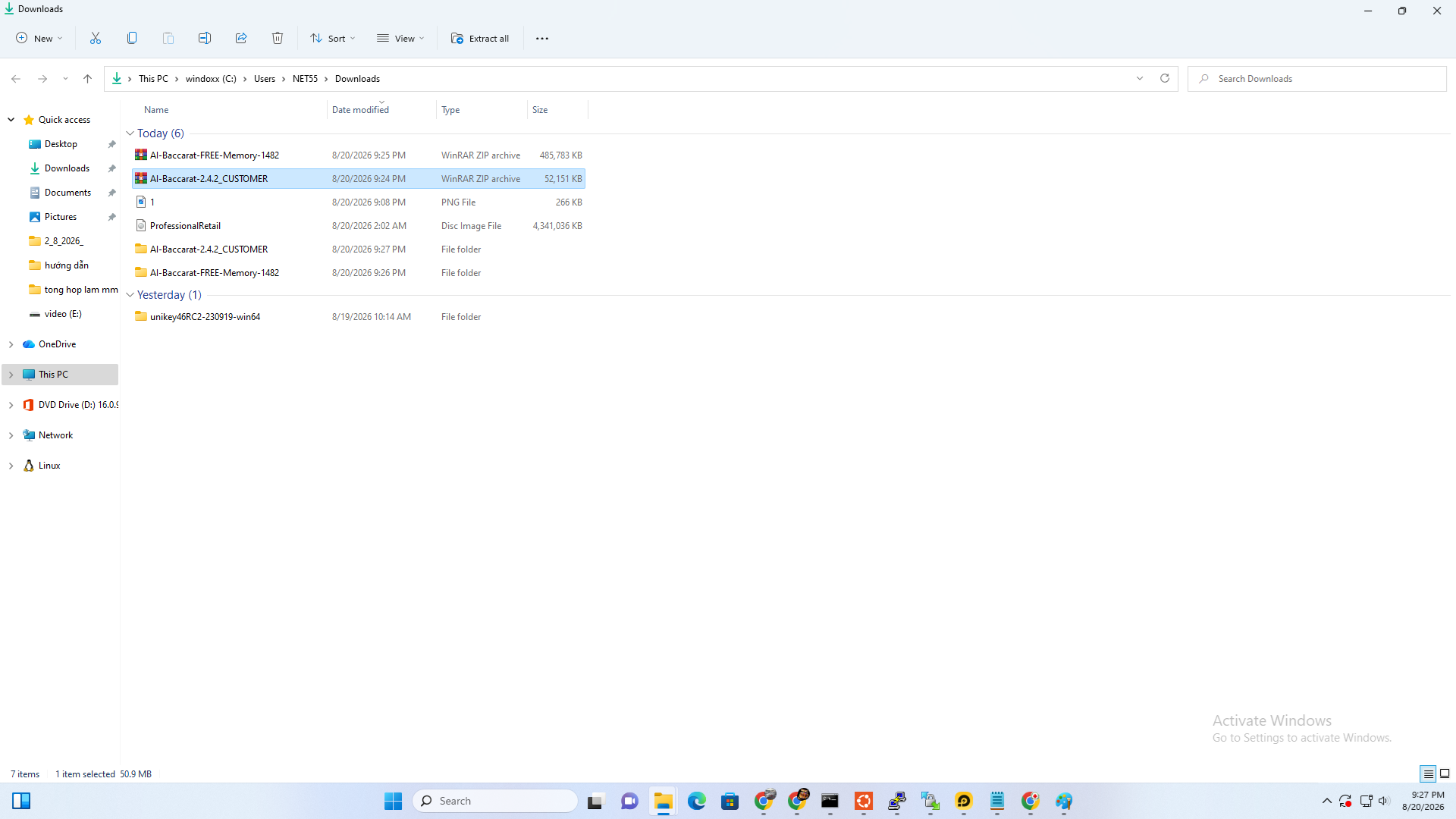
3. 解压 ZIP
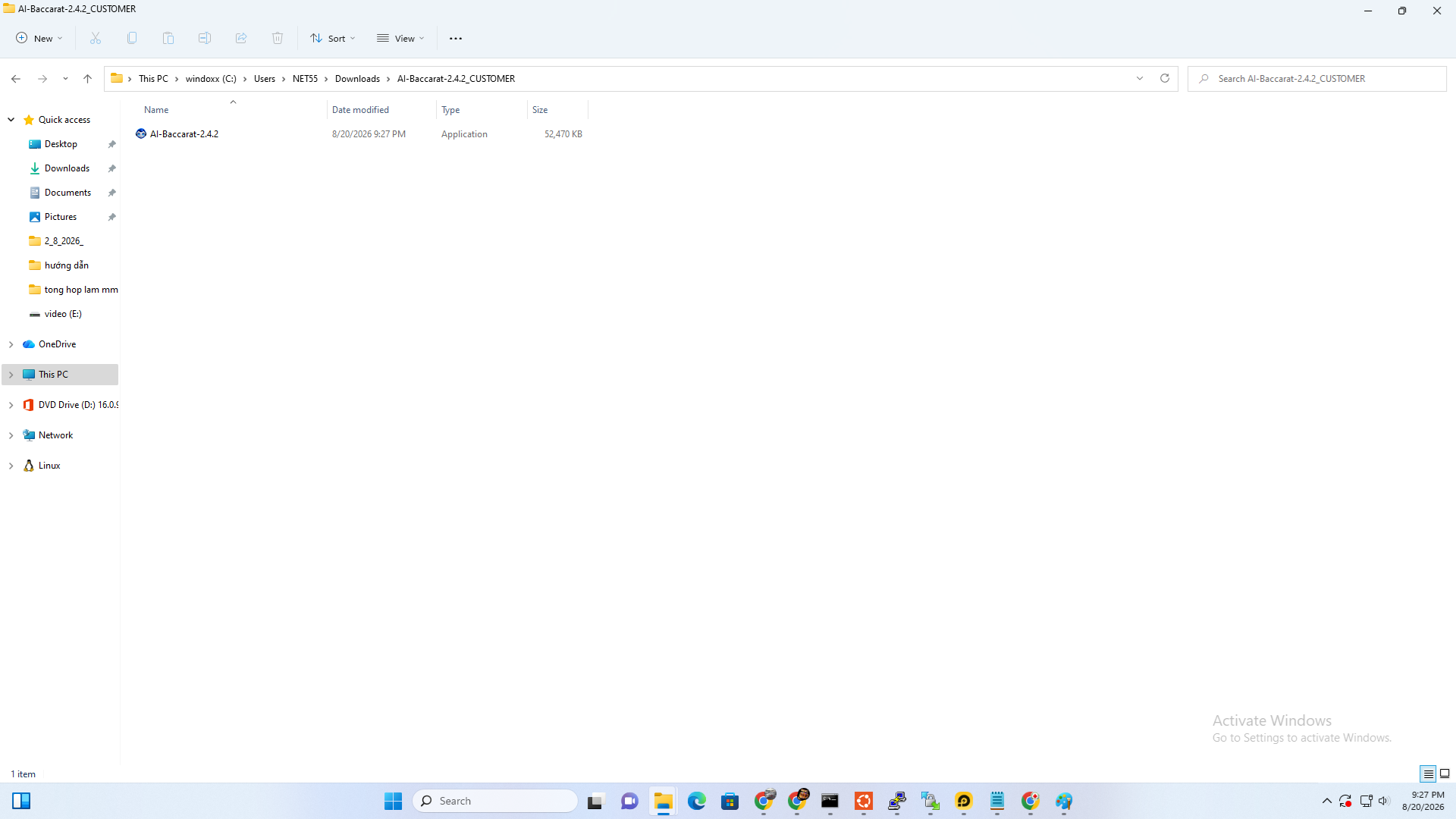
右键单击刚下载的 ZIP 文件。
选择全部解压 / Extract All。
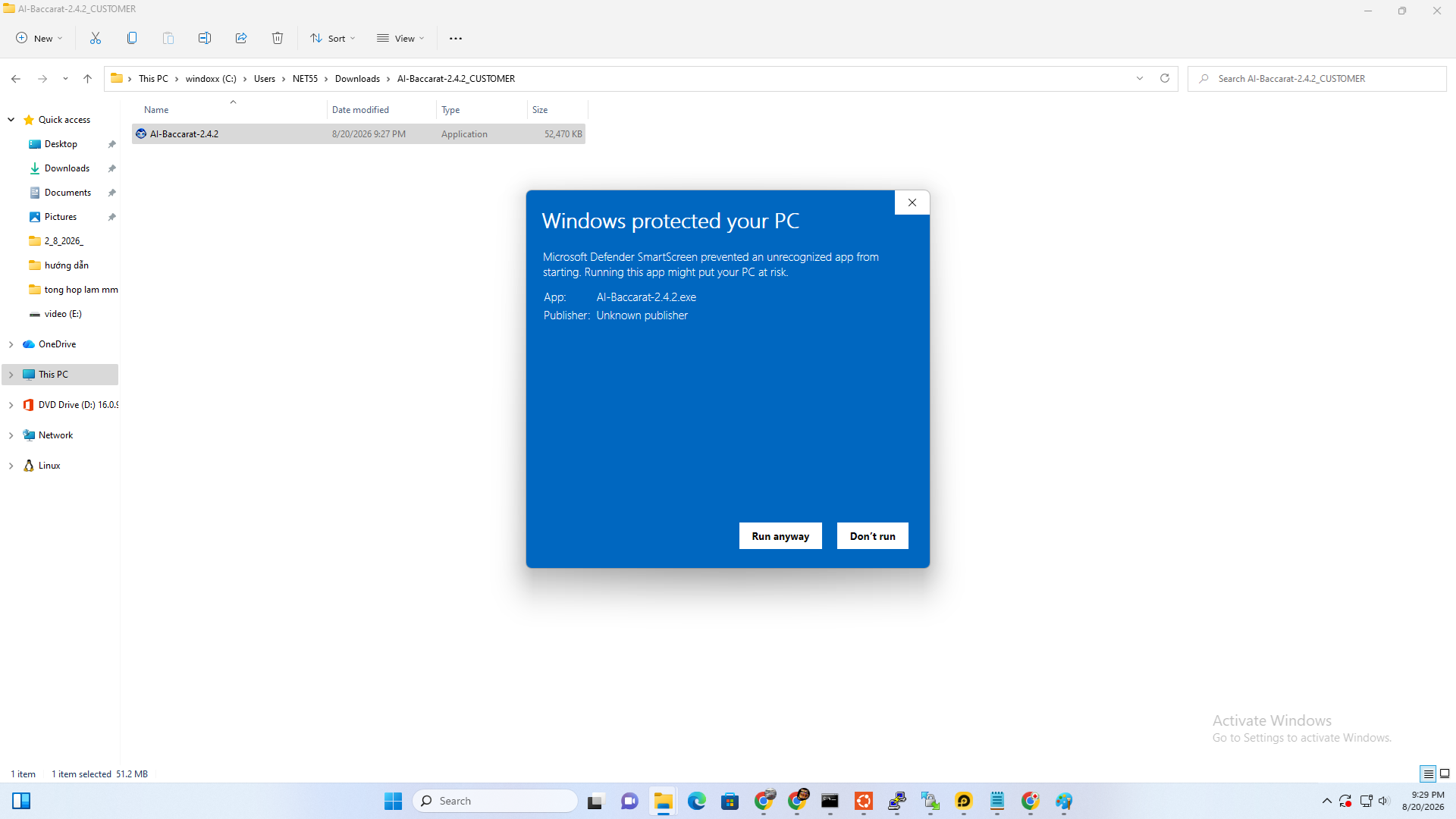
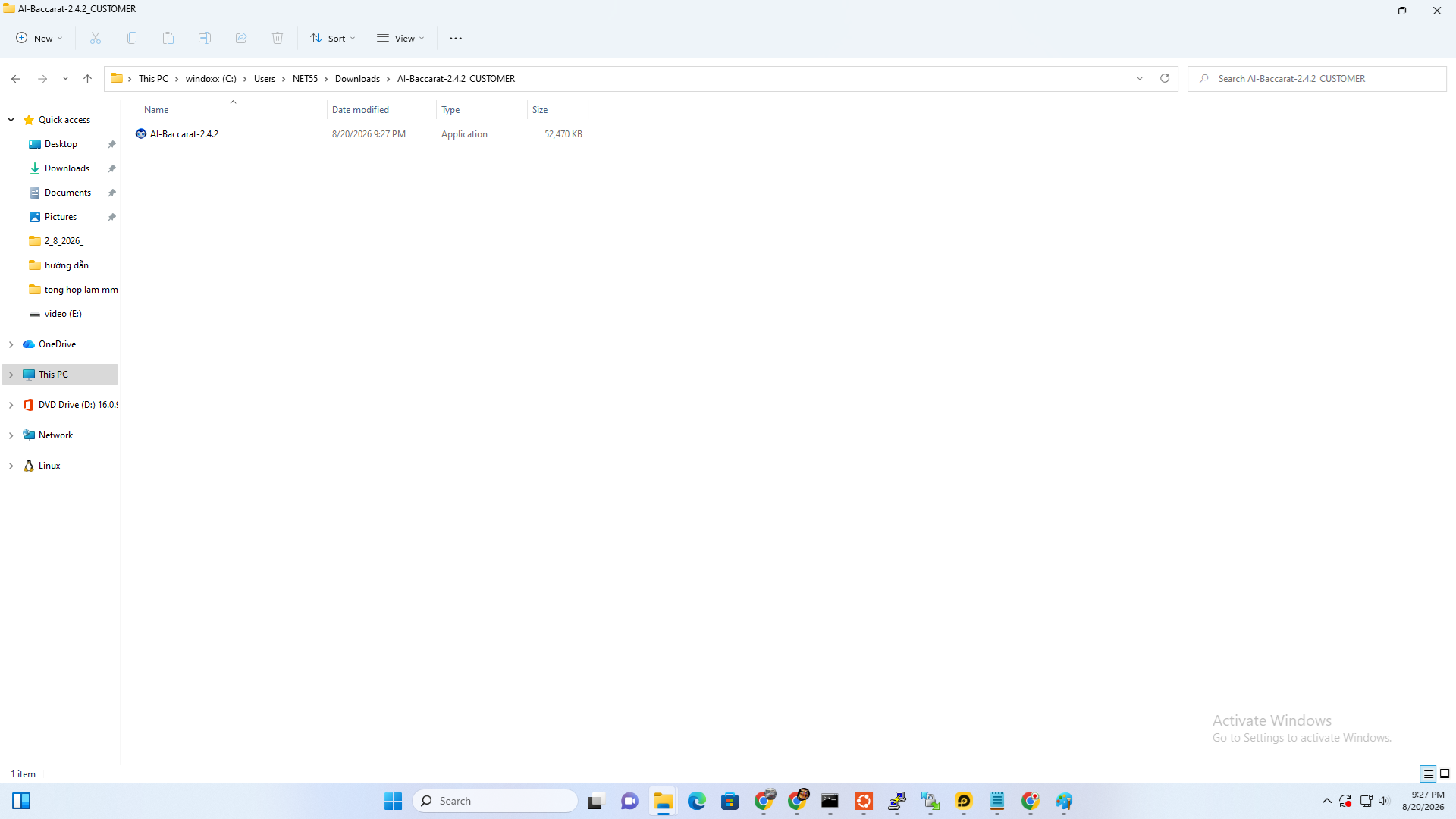
解压后,文件夹中会出现 AI-Baccarat-2.4.2.exe。
不要在 ZIP 压缩包内直接运行程序。
▶ **HƯỚNG DẪN CÀI ĐẶT AI BACCARAT77 TỪ A ĐẾN Z – 2026**
4
处理 Windows SmartScreen 警告
当 Windows 显示 SmartScreen 警告时如何启动程序。
处理 Windows SmartScreen 警告
当 Windows 显示 SmartScreen 警告时如何启动程序。
4. Windows SmartScreen
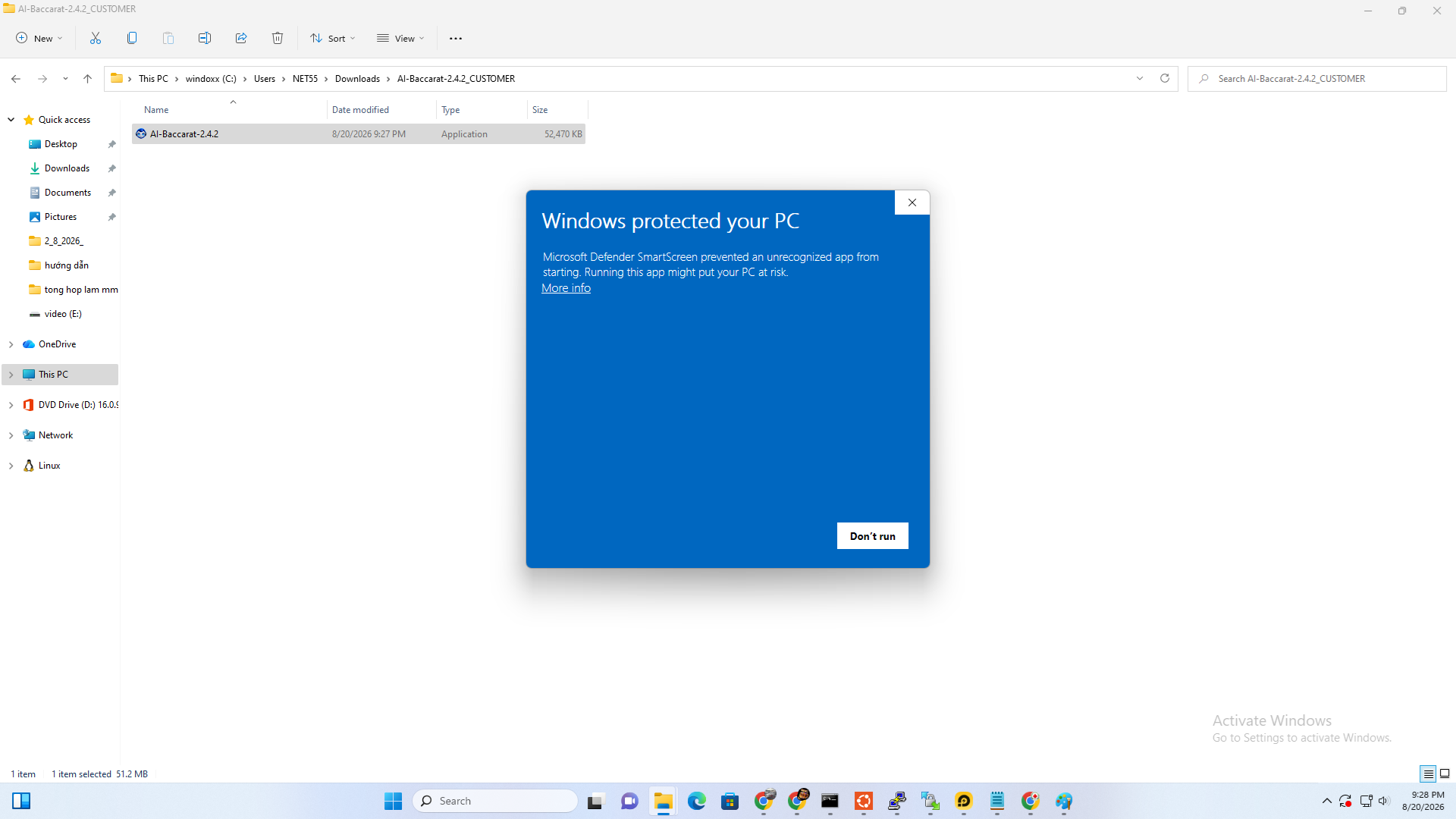
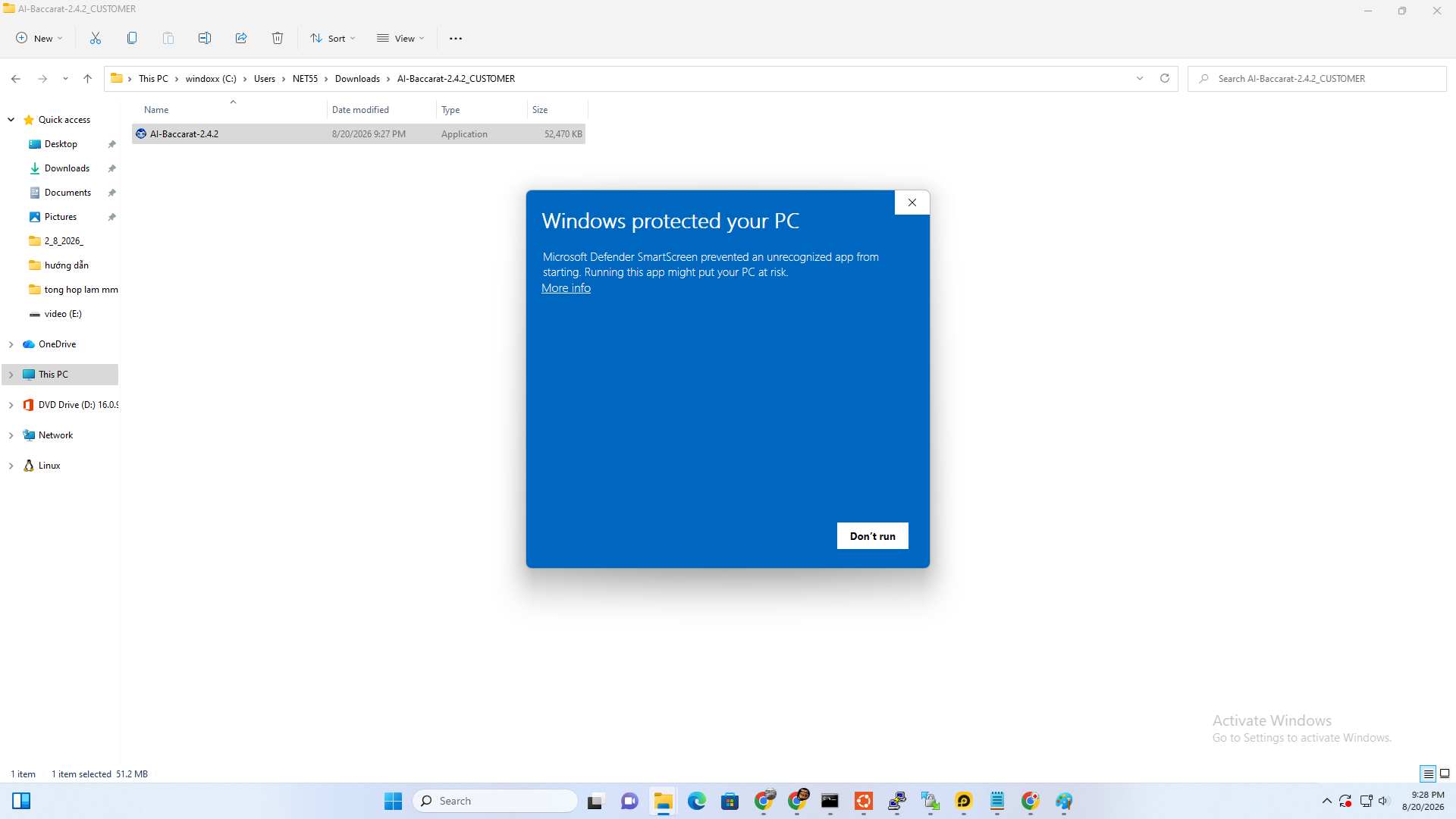
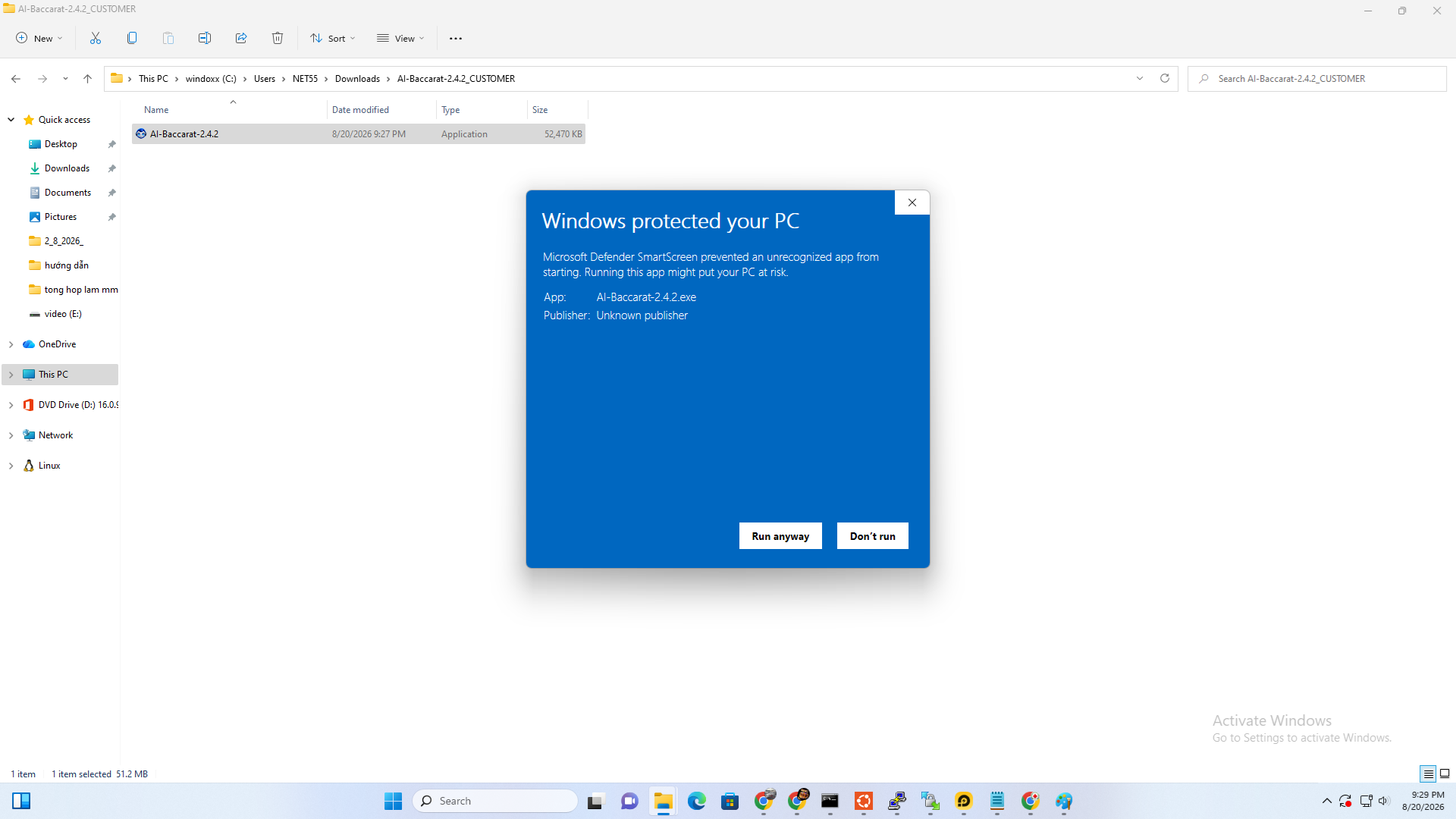
首次打开 AI-Baccarat 时,Windows 可能会显示 Windows protected your PC。
选择 More info。
然后选择 Run anyway 启动程序。
尚未使用商业代码签名证书的应用程序经常会出现此提示。
建议配图:Windows protected your PC 页面和 Run anyway 按钮。
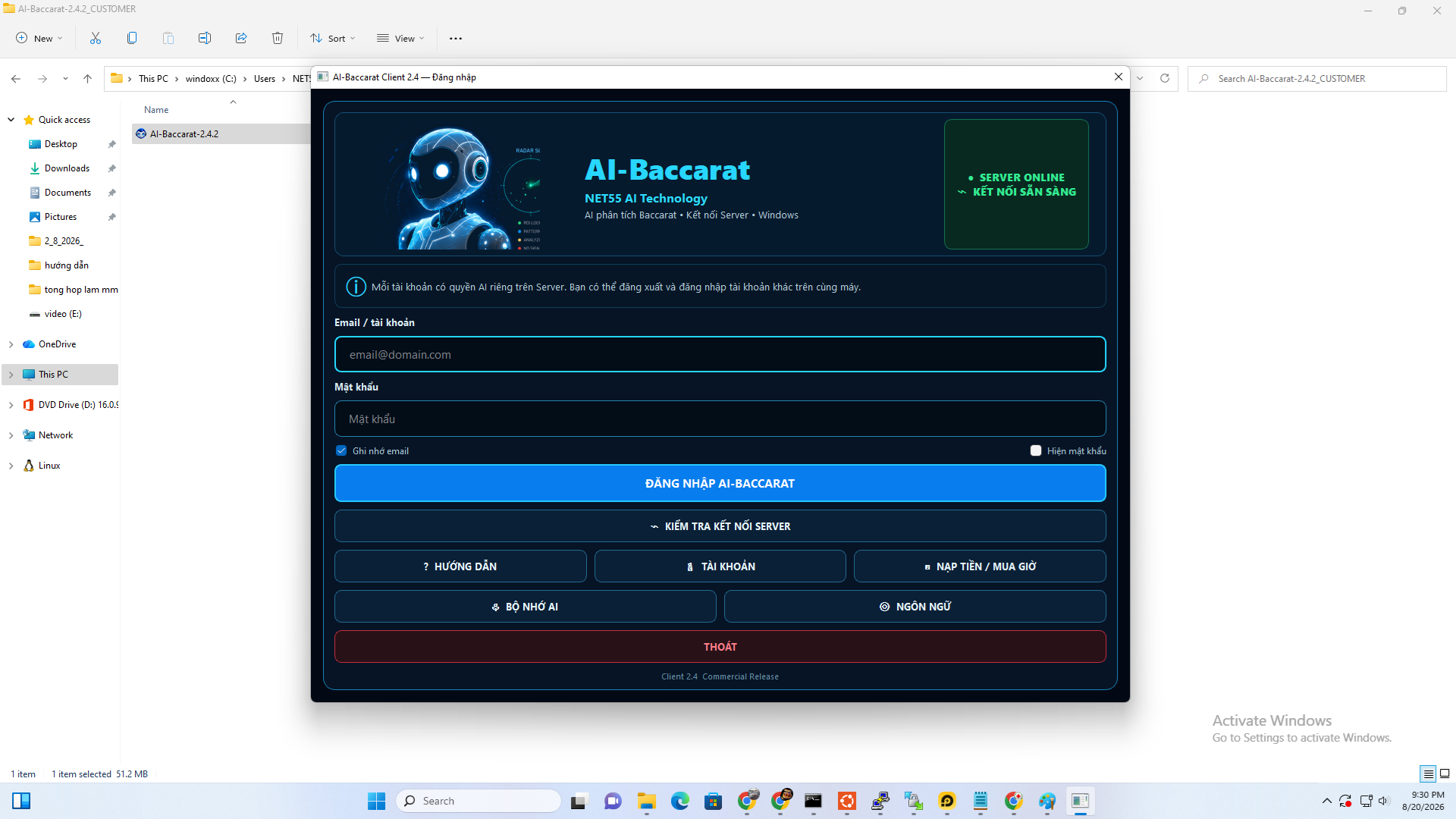
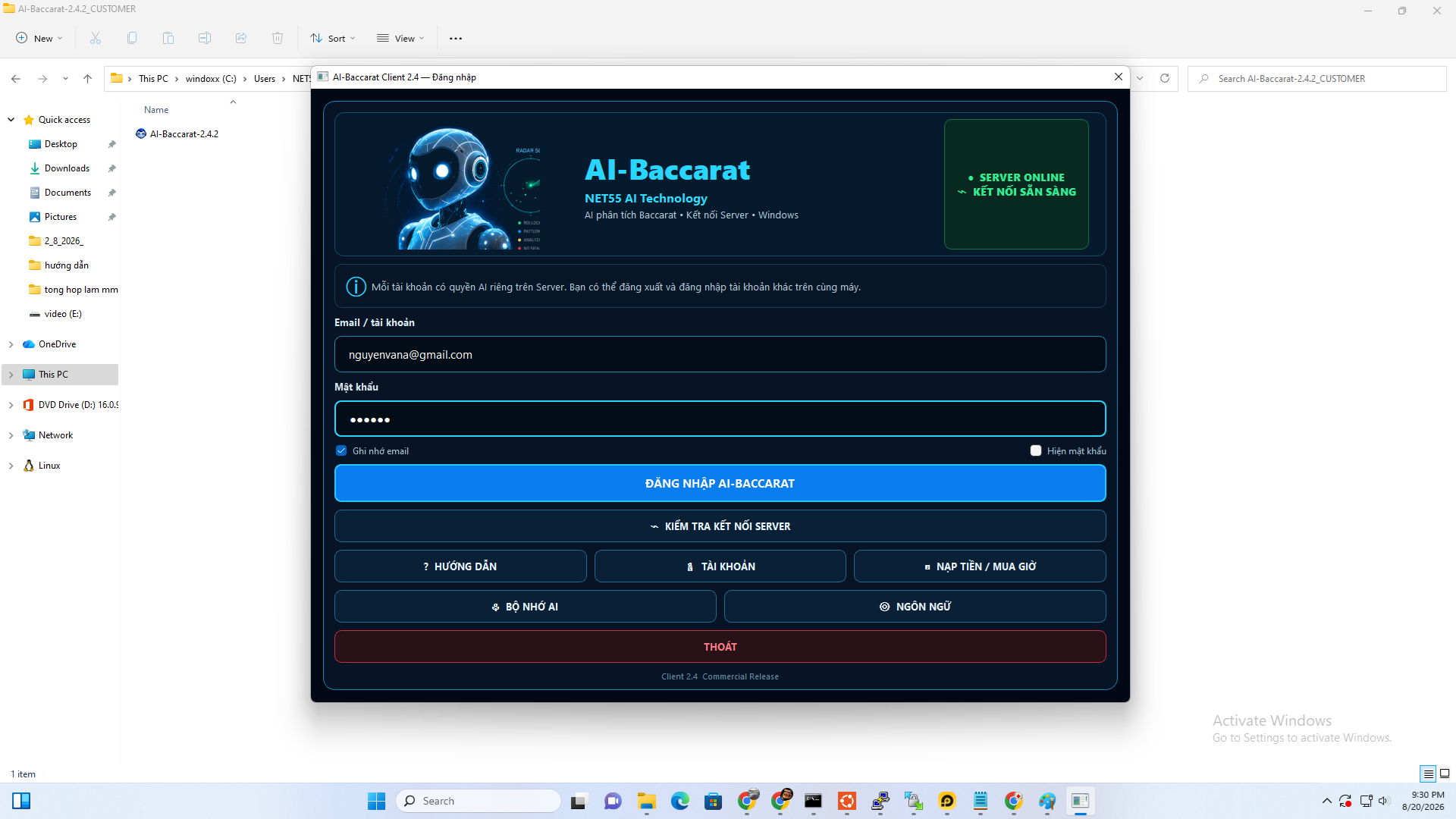
5
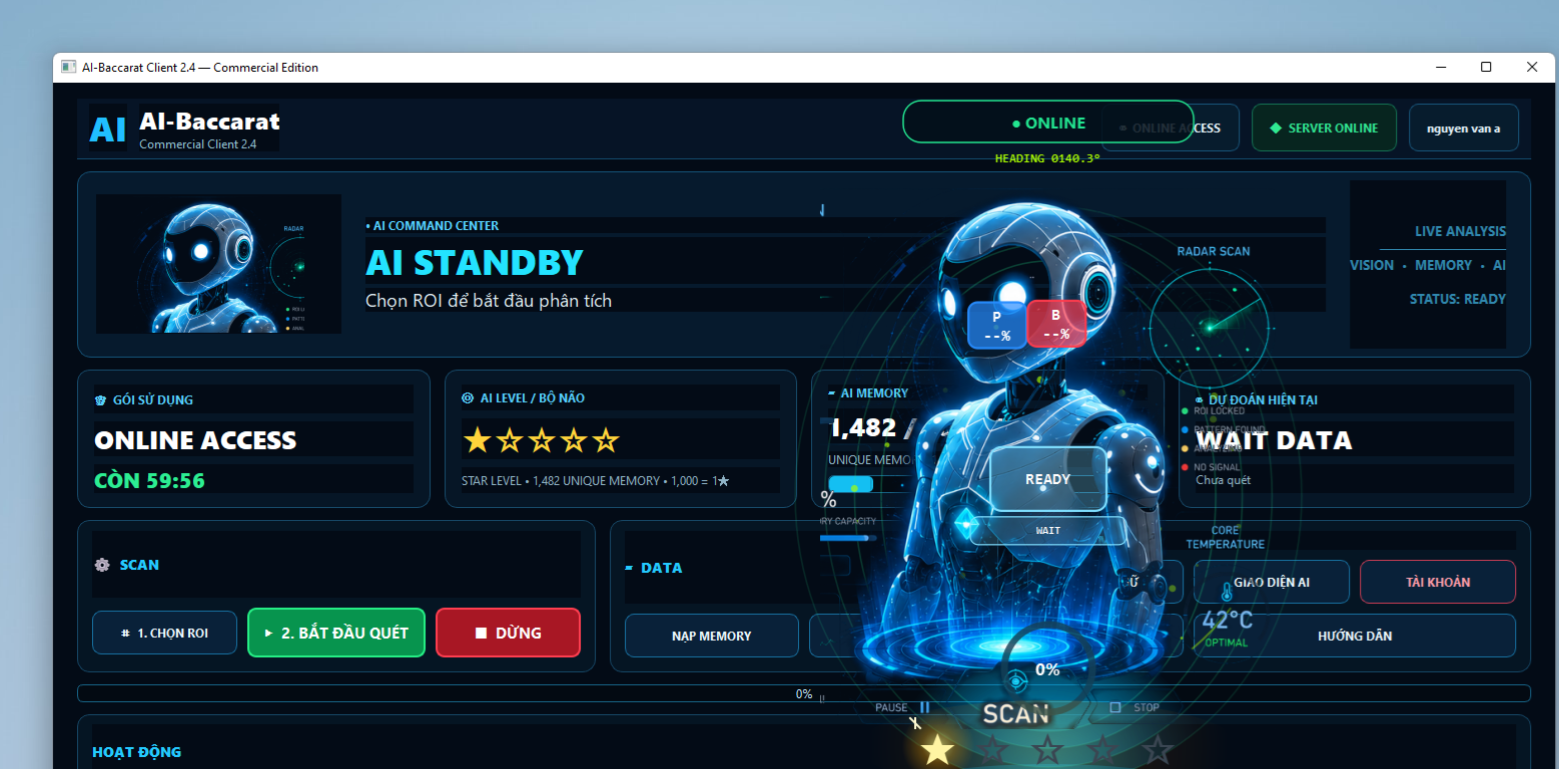
登录 AI-Baccarat
使用在网站注册的账户登录应用程序。
登录 AI-Baccarat
使用在网站注册的账户登录应用程序。
5. 登录
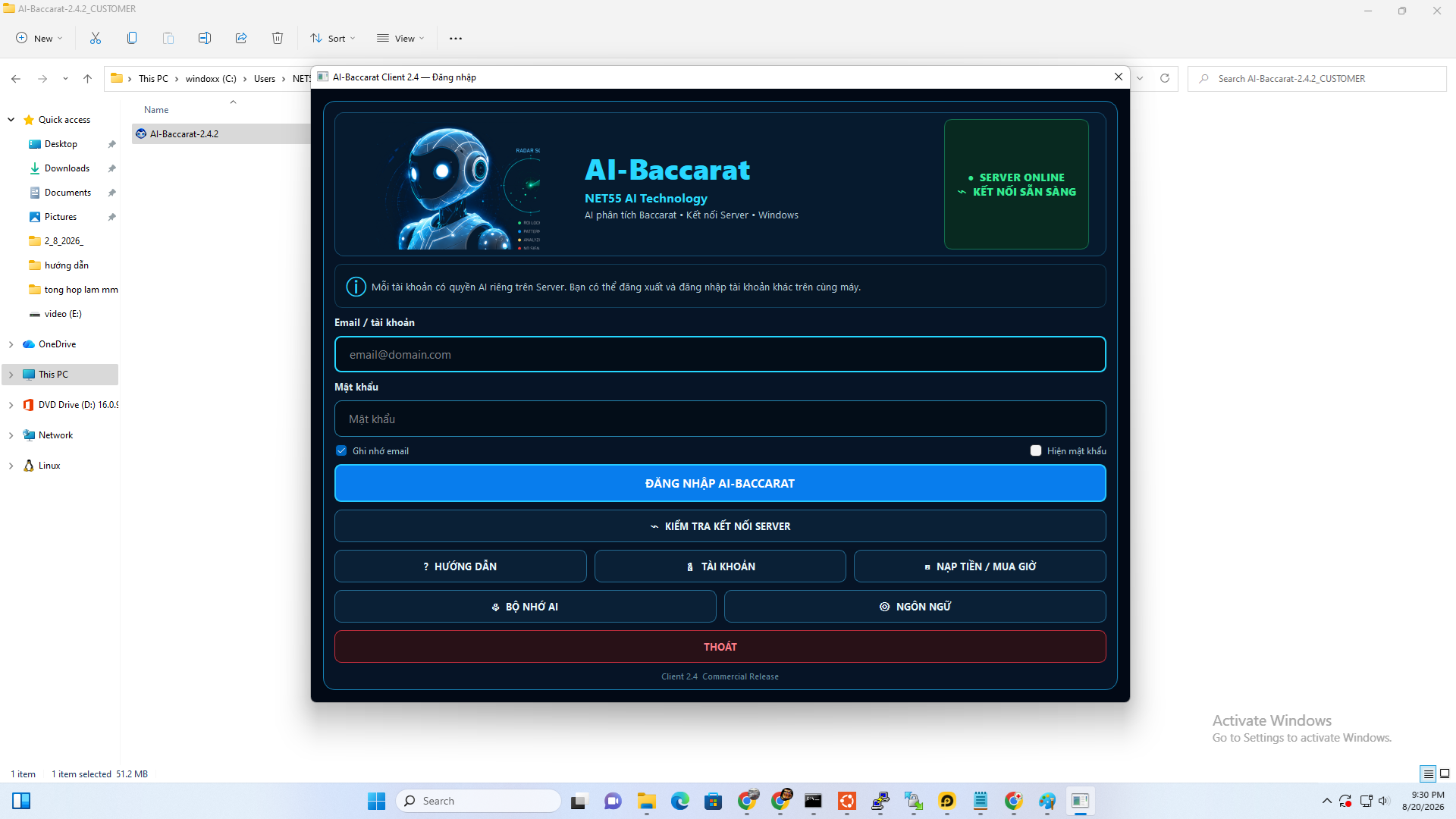
打开 AI-Baccarat。
输入在网站注册的邮箱和密码。
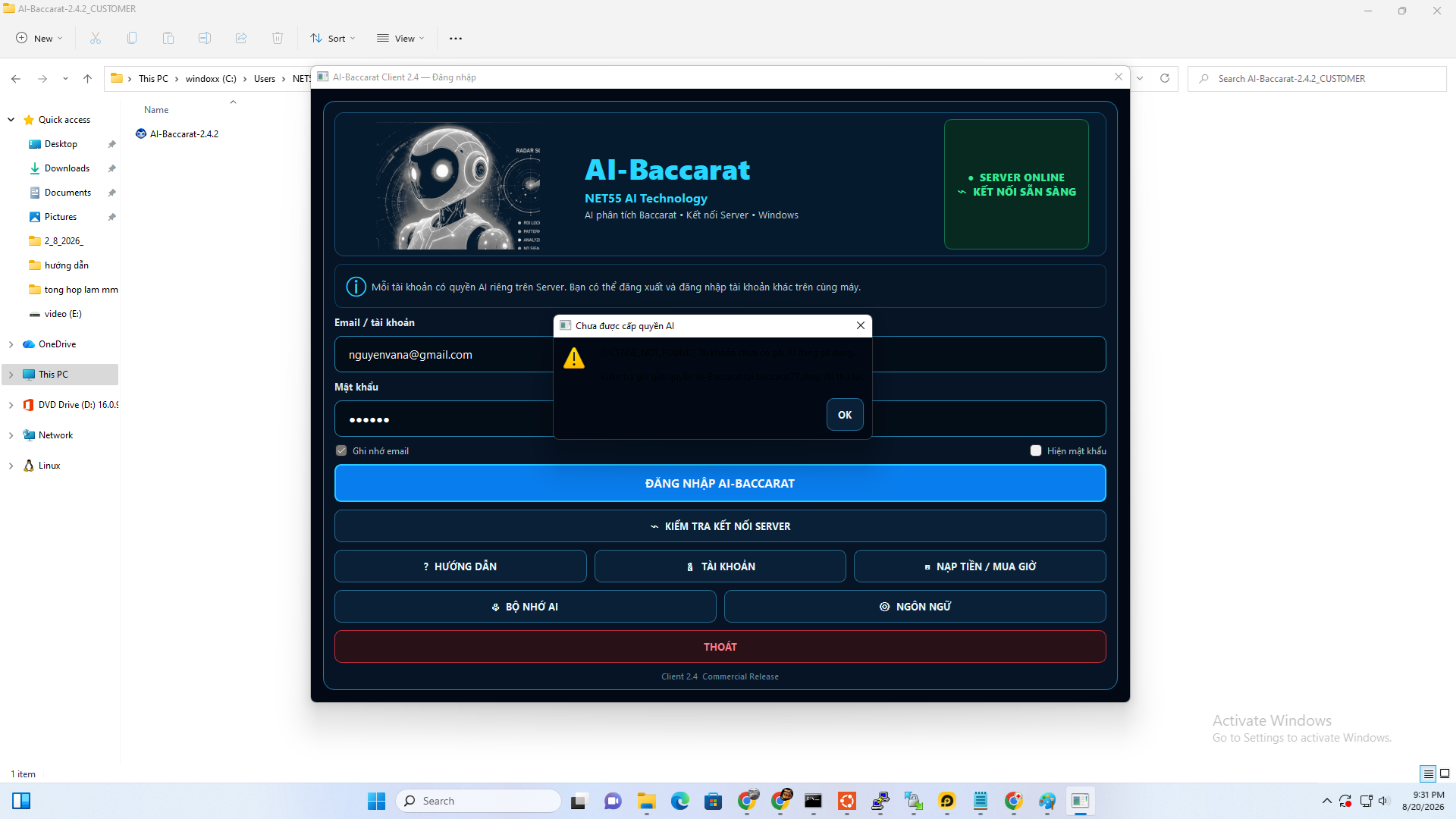
登录成功后,应用程序会显示 ONLINE 状态并连接到系统。
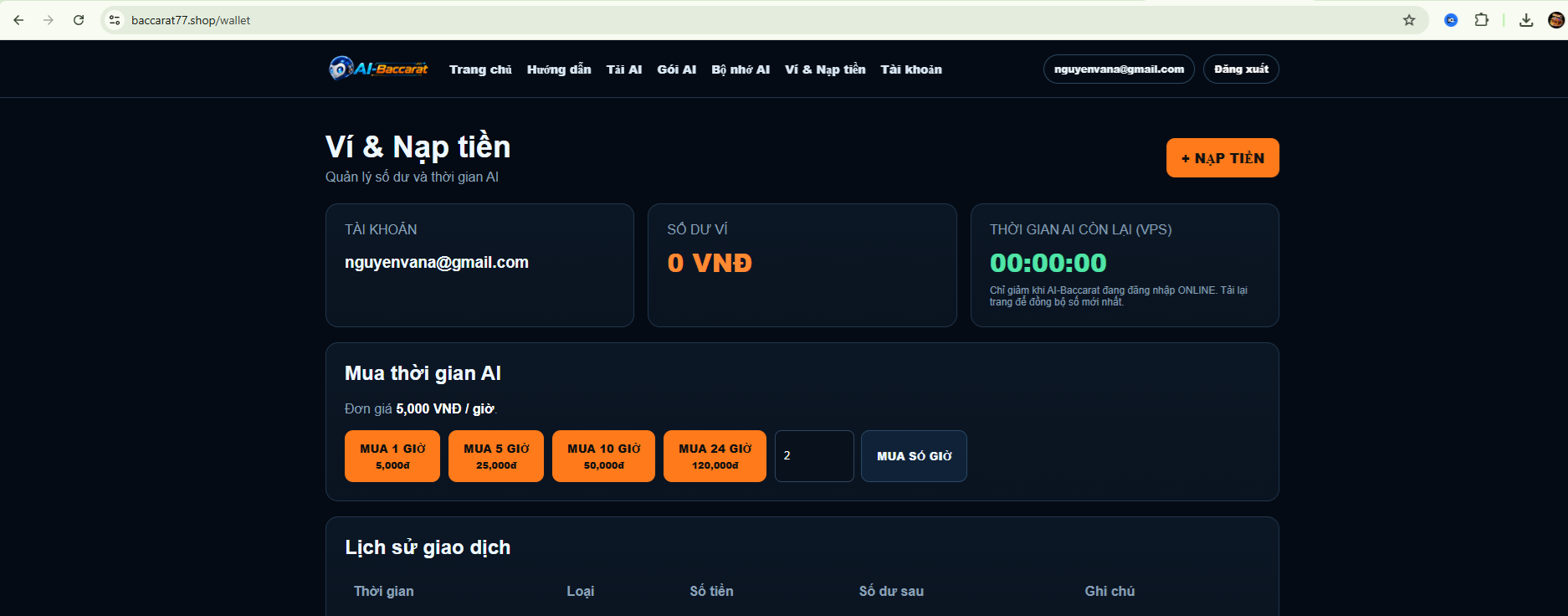
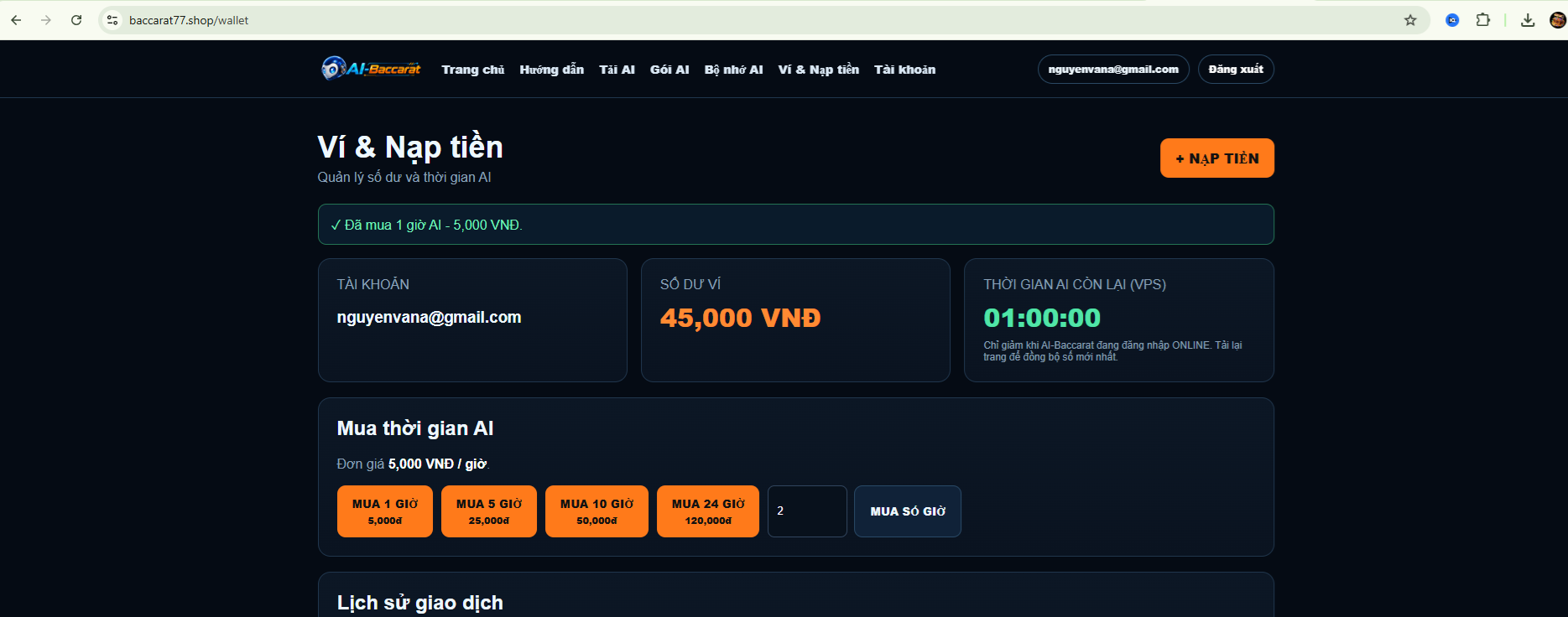
6
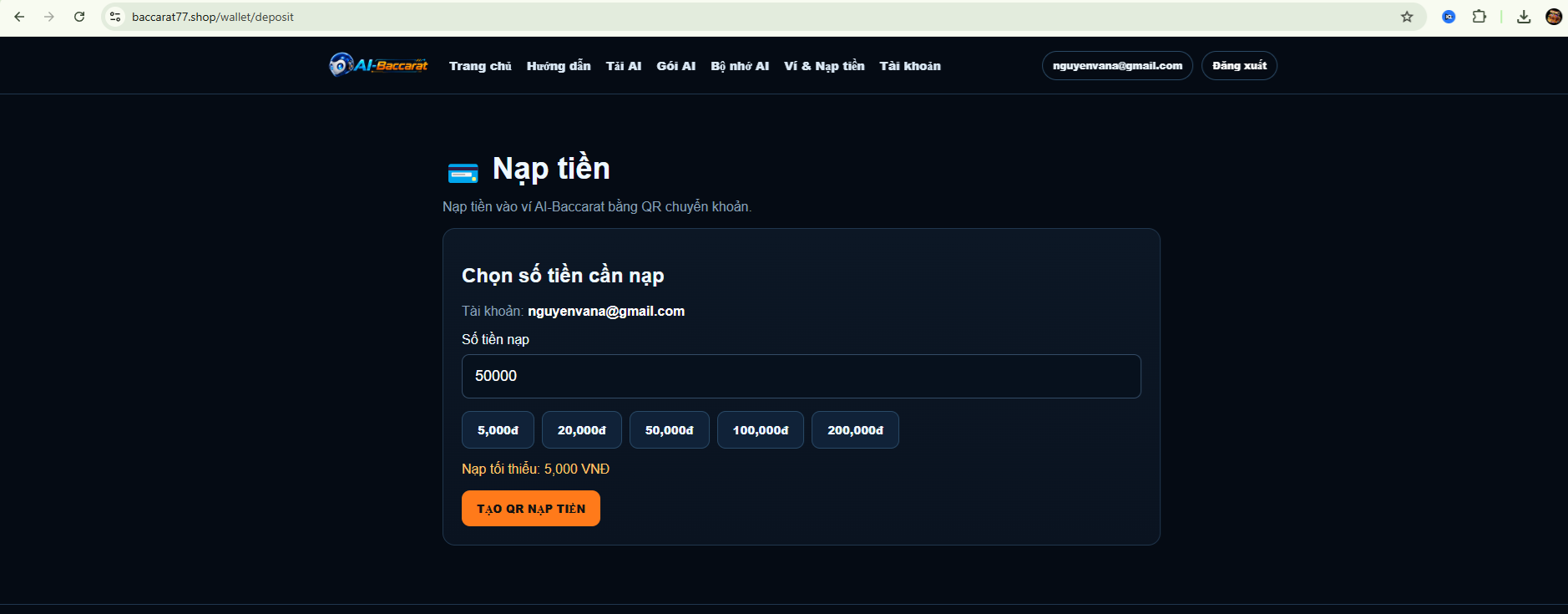
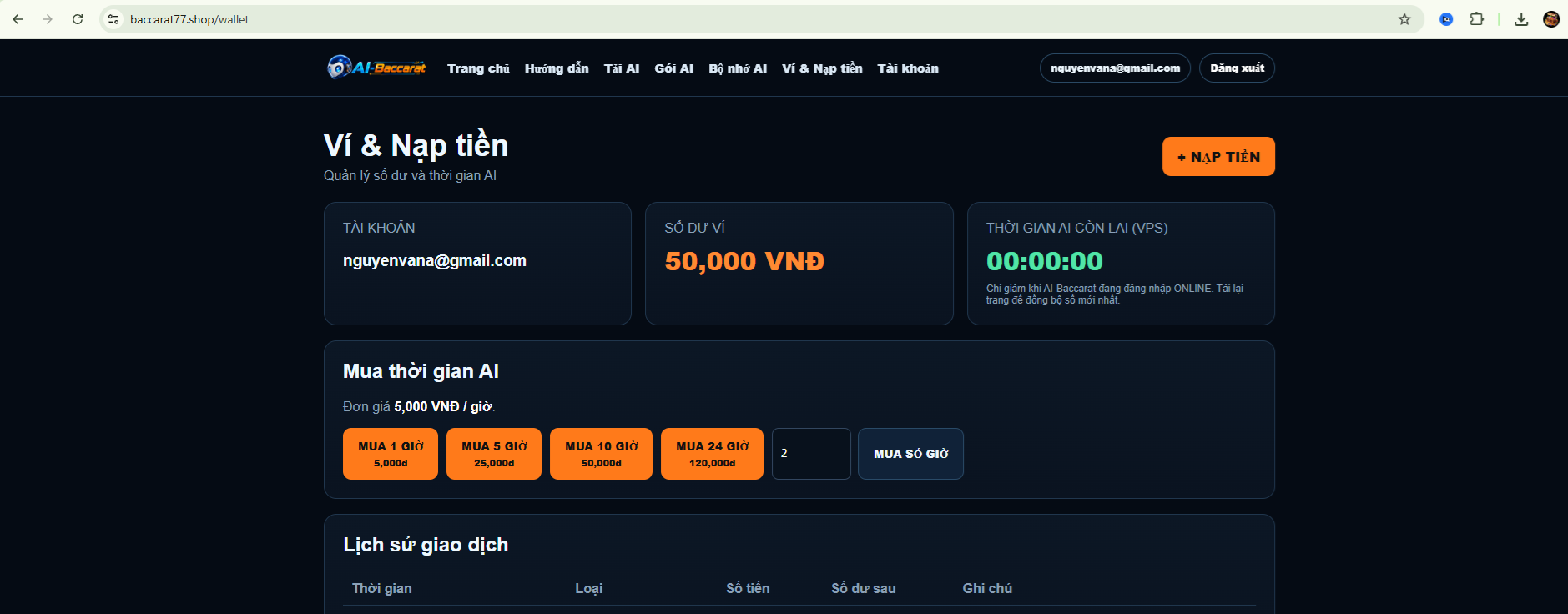
钱包充值
为钱包充值,以购买 AI 使用时长。
钱包充值
为钱包充值,以购买 AI 使用时长。
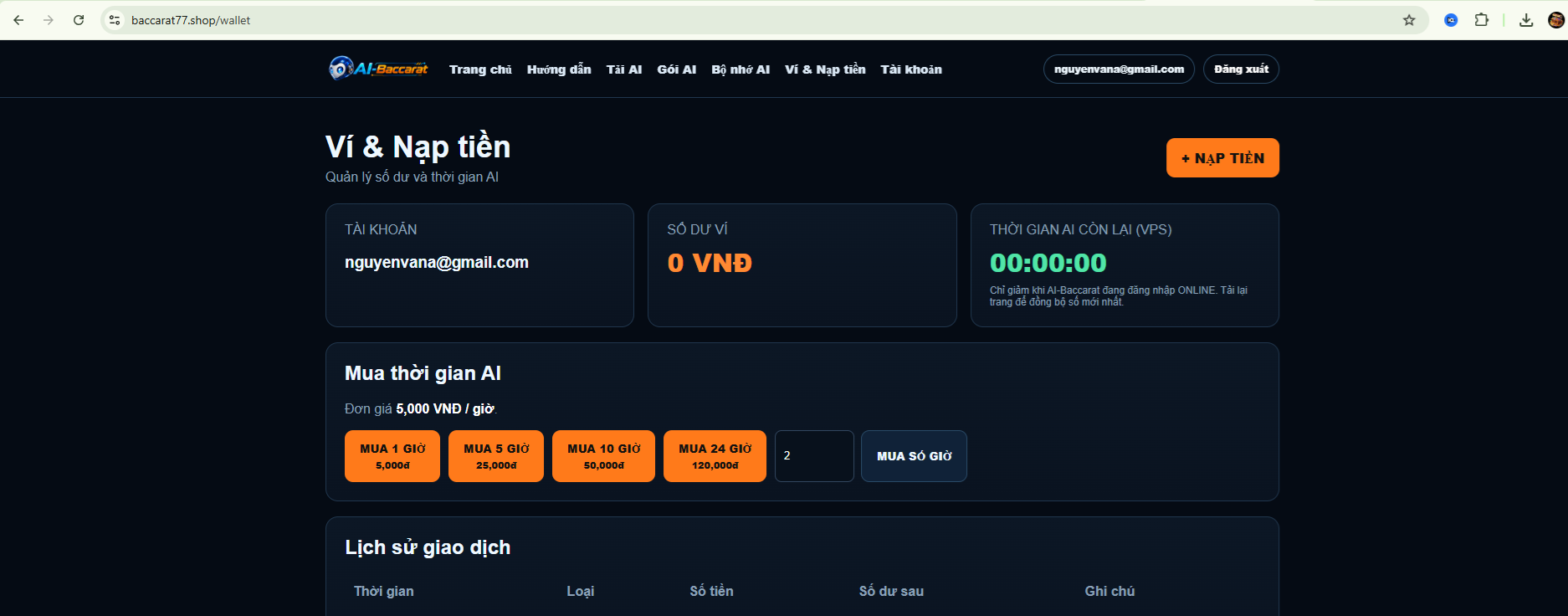
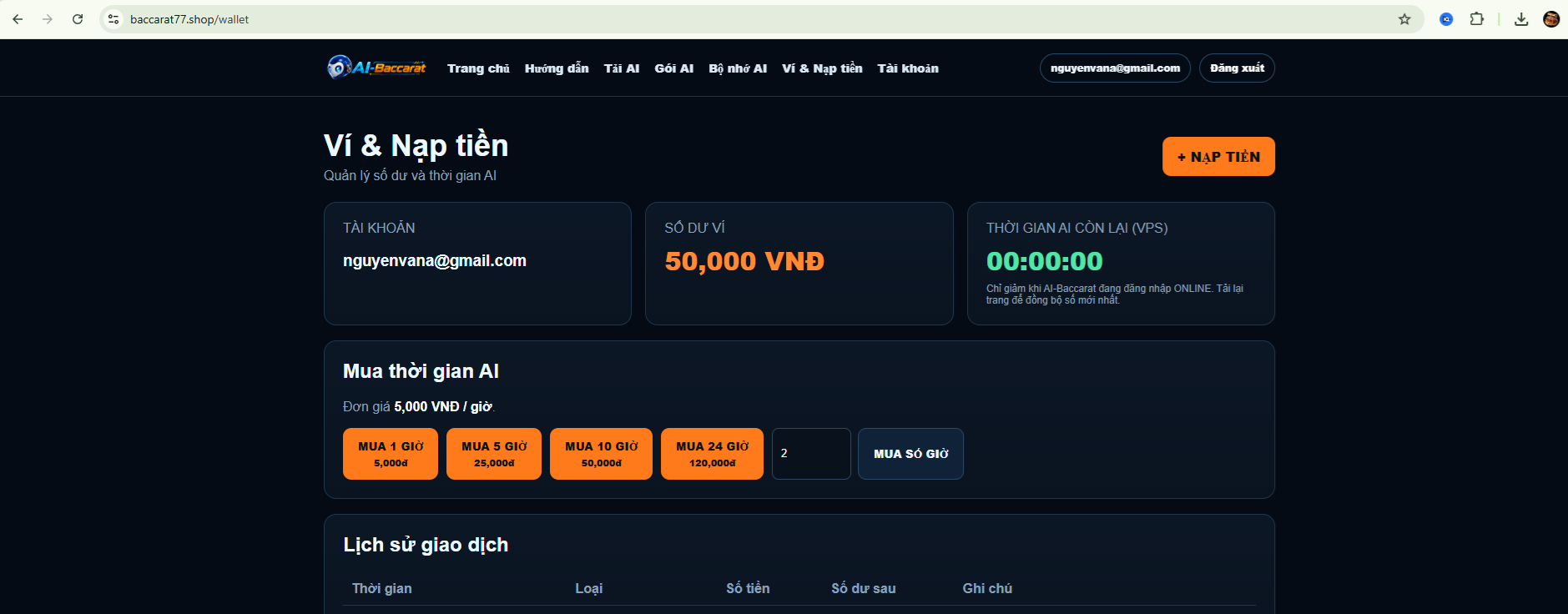
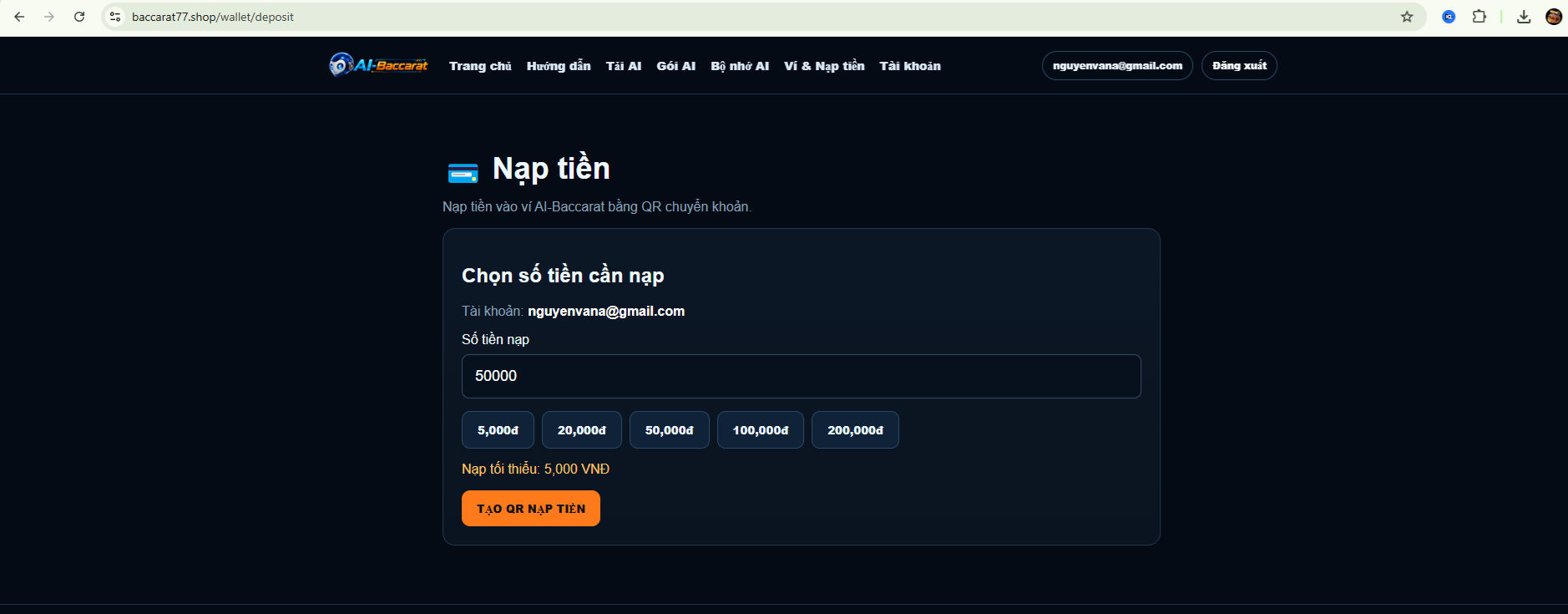
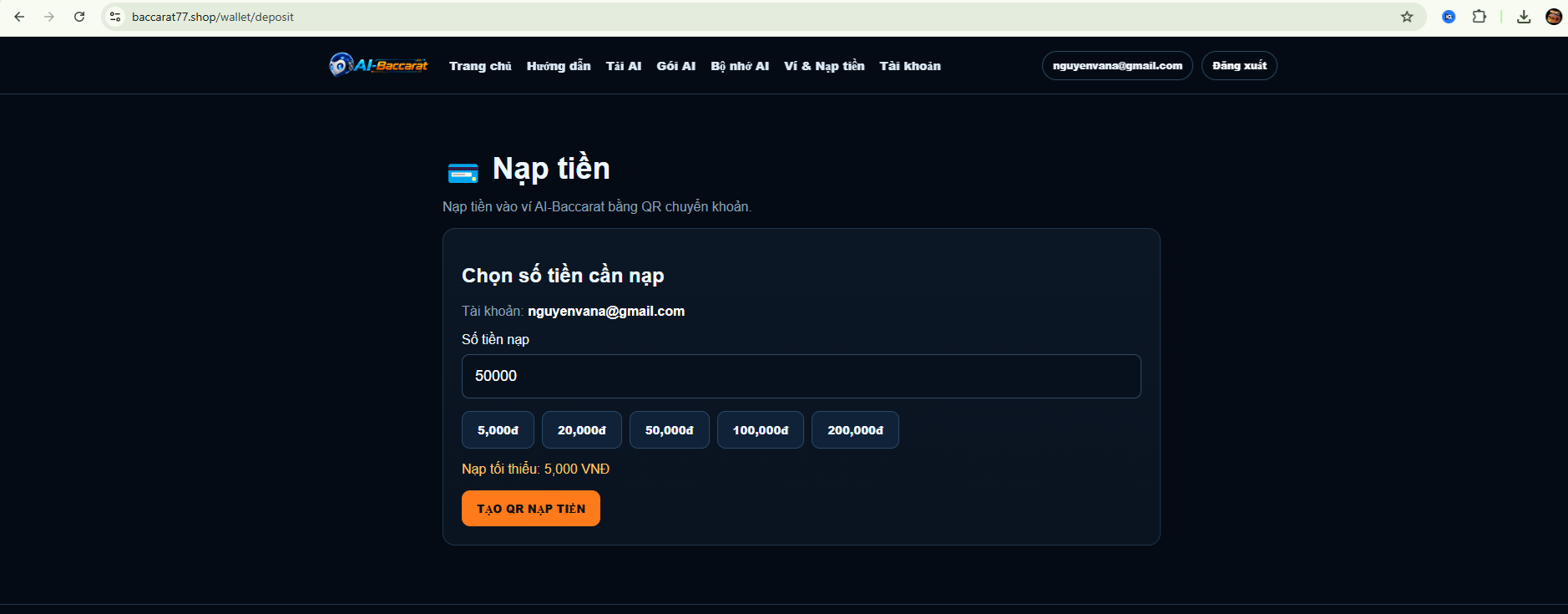
6. 钱包充值
登录网站并进入钱包与充值。
使用网站当前支持的充值方式完成付款。
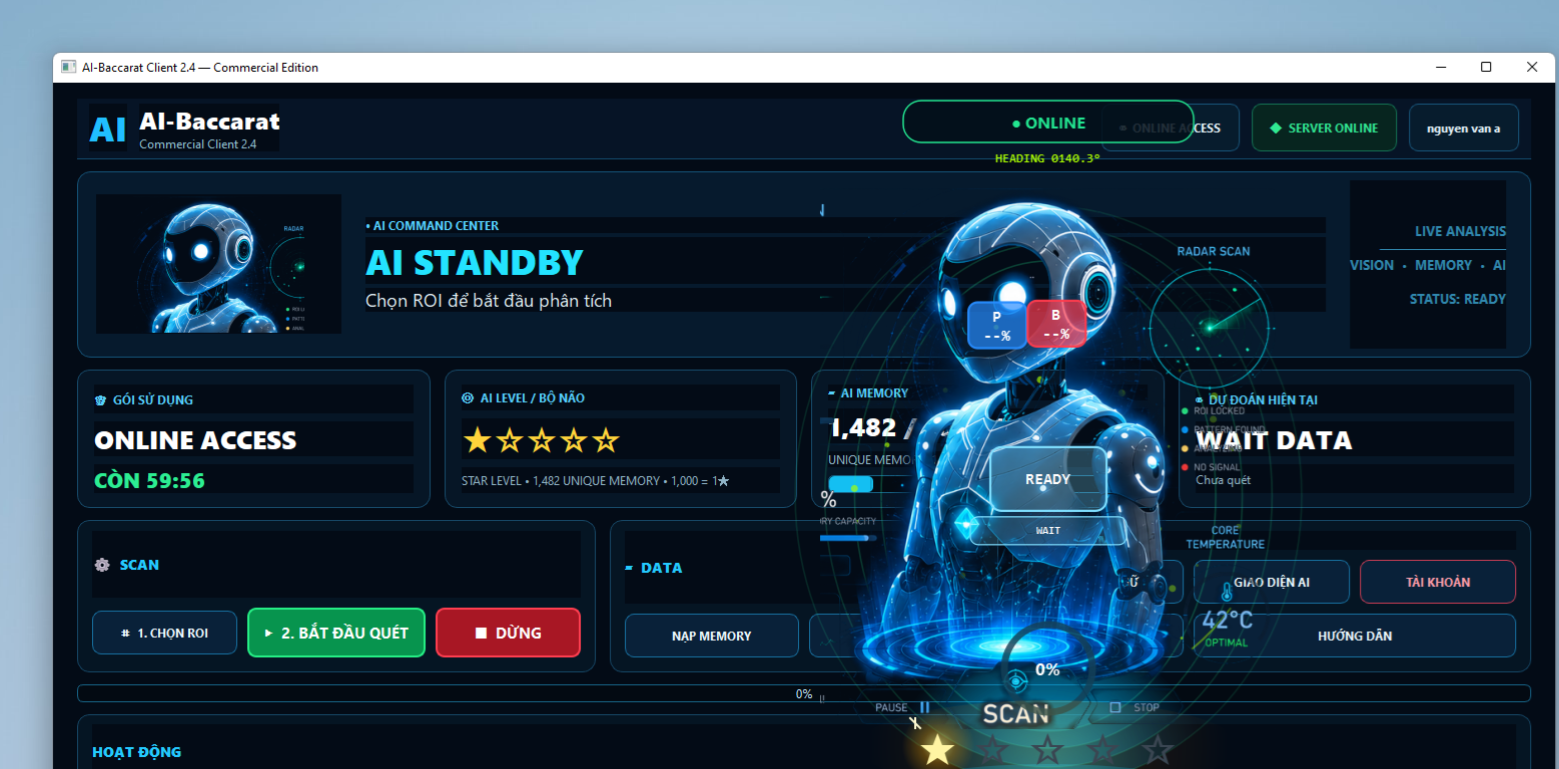
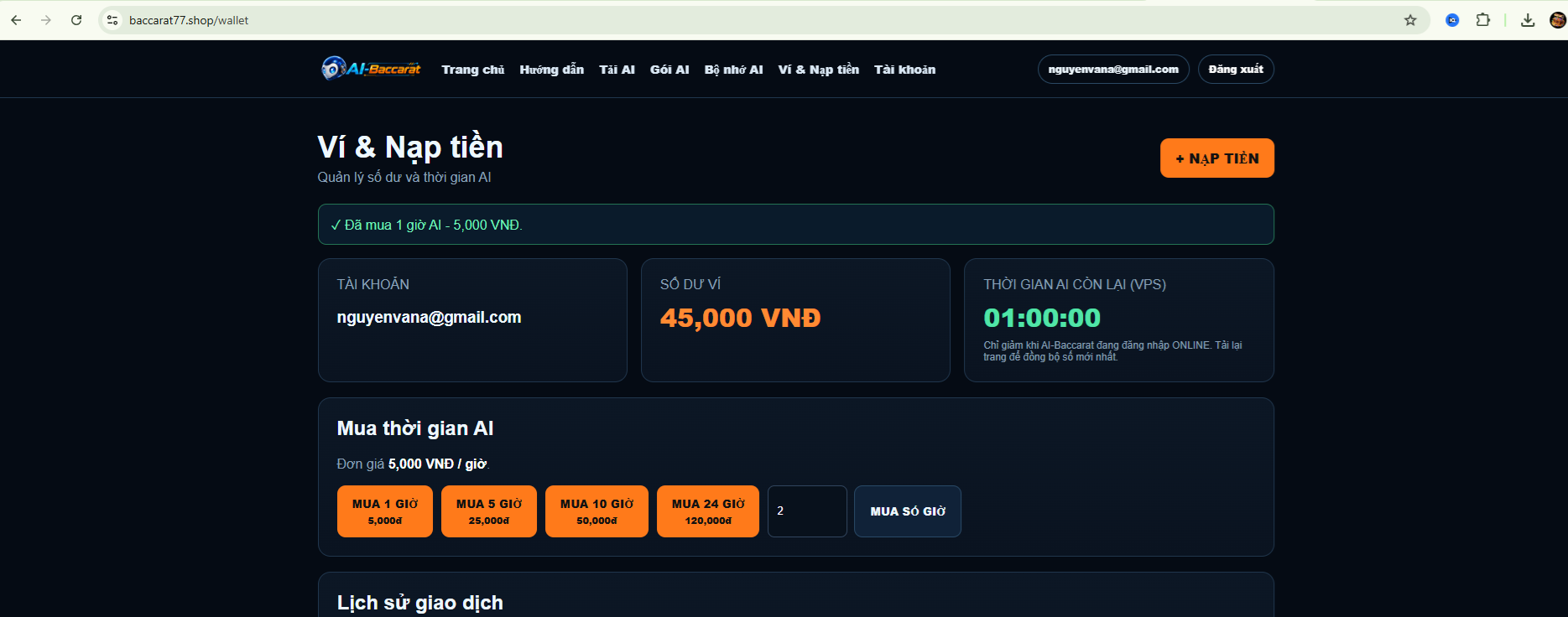
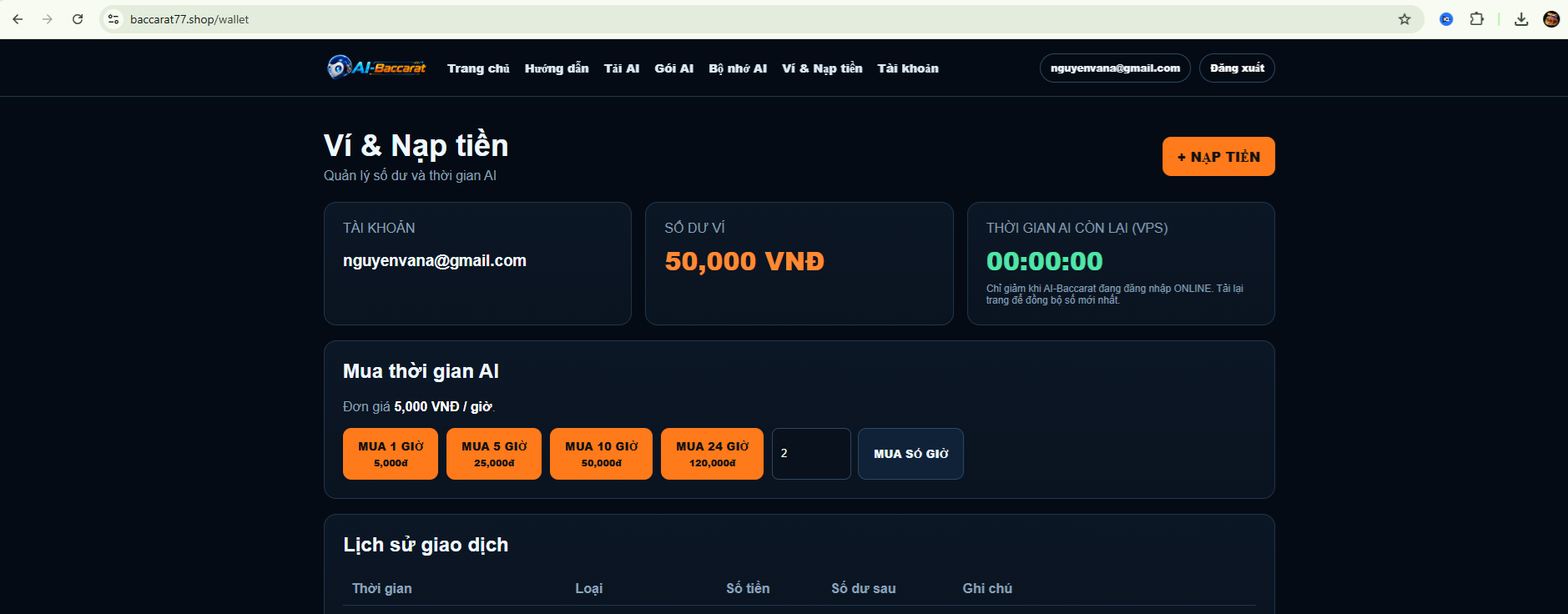
交易确认后,余额会显示在您的账户中。
7
购买 AI 使用时长
使用钱包余额购买 AI 使用时长。
购买 AI 使用时长
使用钱包余额购买 AI 使用时长。
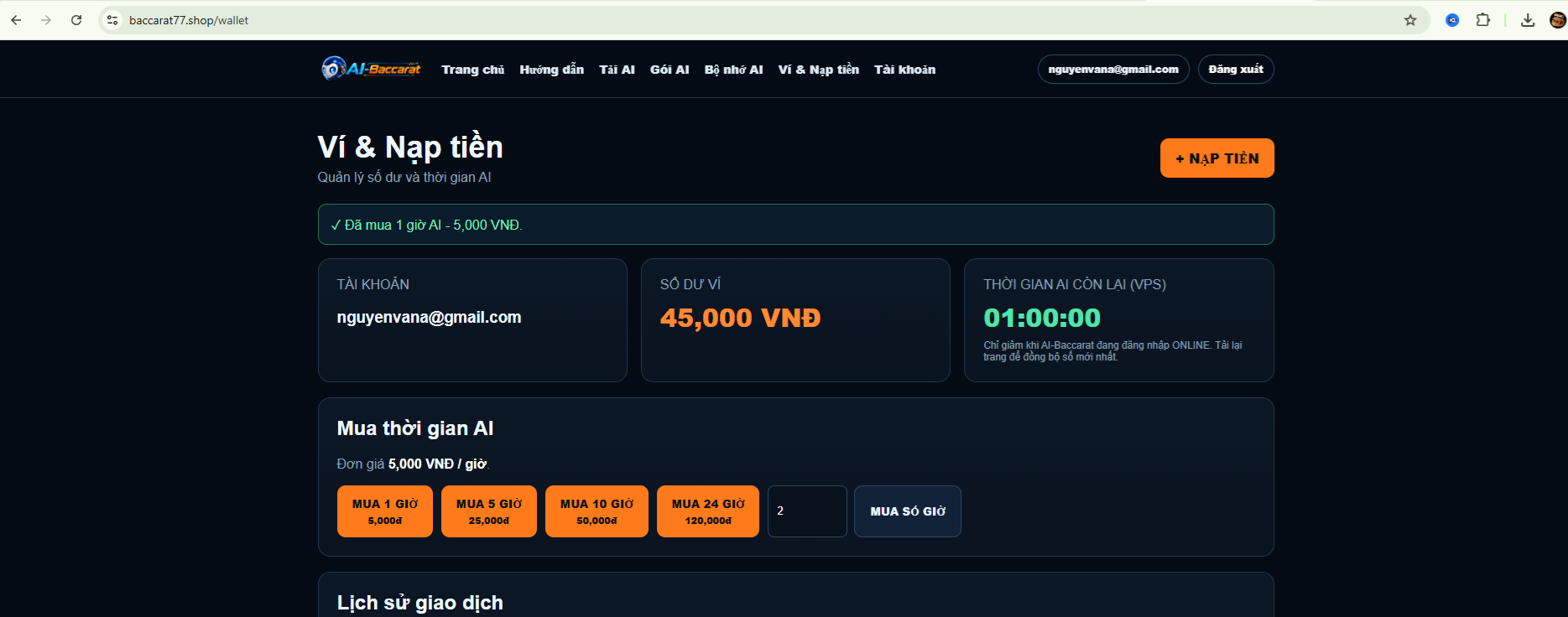
7. 购买 AI 时长
进入AI 套餐。
选择需要购买的使用时长。
系统会从钱包余额中扣款,并将购买的时间添加到账户。
剩余 AI 时长可直接在 AI-Baccarat 中查看。
8
下载 AI 记忆库
根据使用需求下载合适的 Memory Pack。
下载 AI 记忆库
根据使用需求下载合适的 Memory Pack。
8. AI 记忆库
进入网站的AI 记忆库。
选择合适的 Memory Pack 并下载到电脑。
AI Memory 包含用于系统核查与分析的数据。



9
将 Memory 导入 AI-Baccarat
将已下载的 Memory 文件导入应用程序。
将 Memory 导入 AI-Baccarat
将已下载的 Memory 文件导入应用程序。
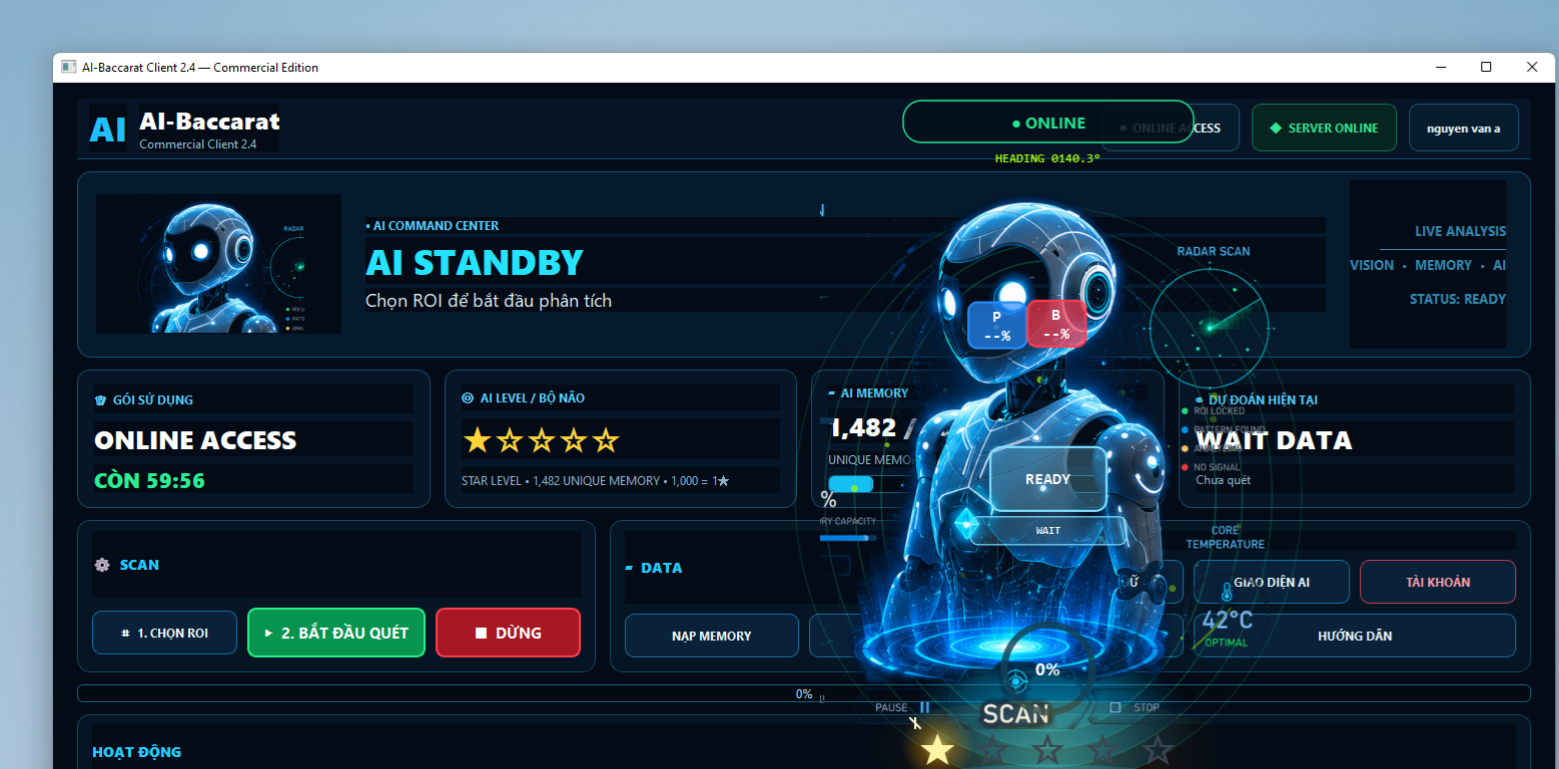
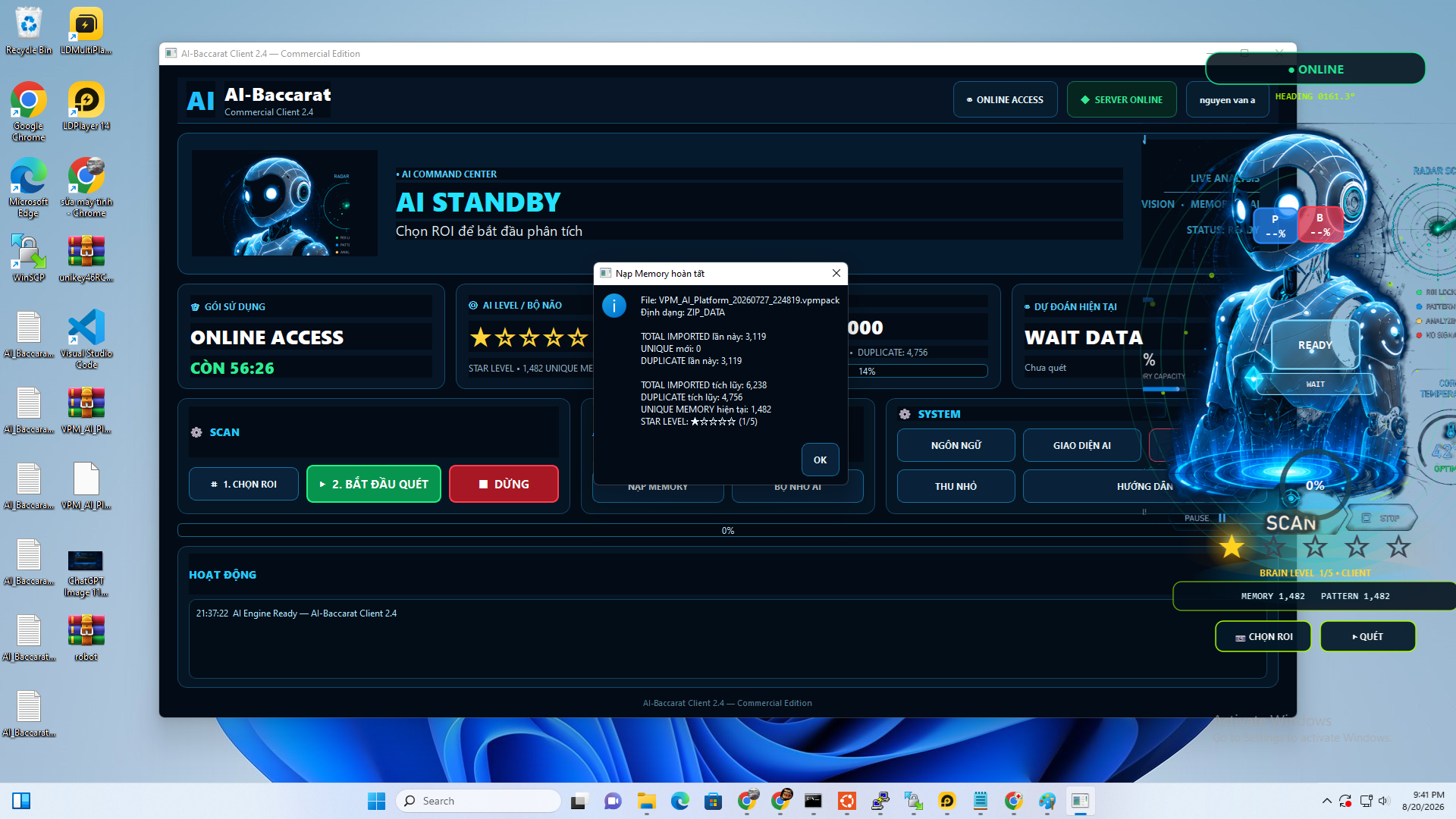
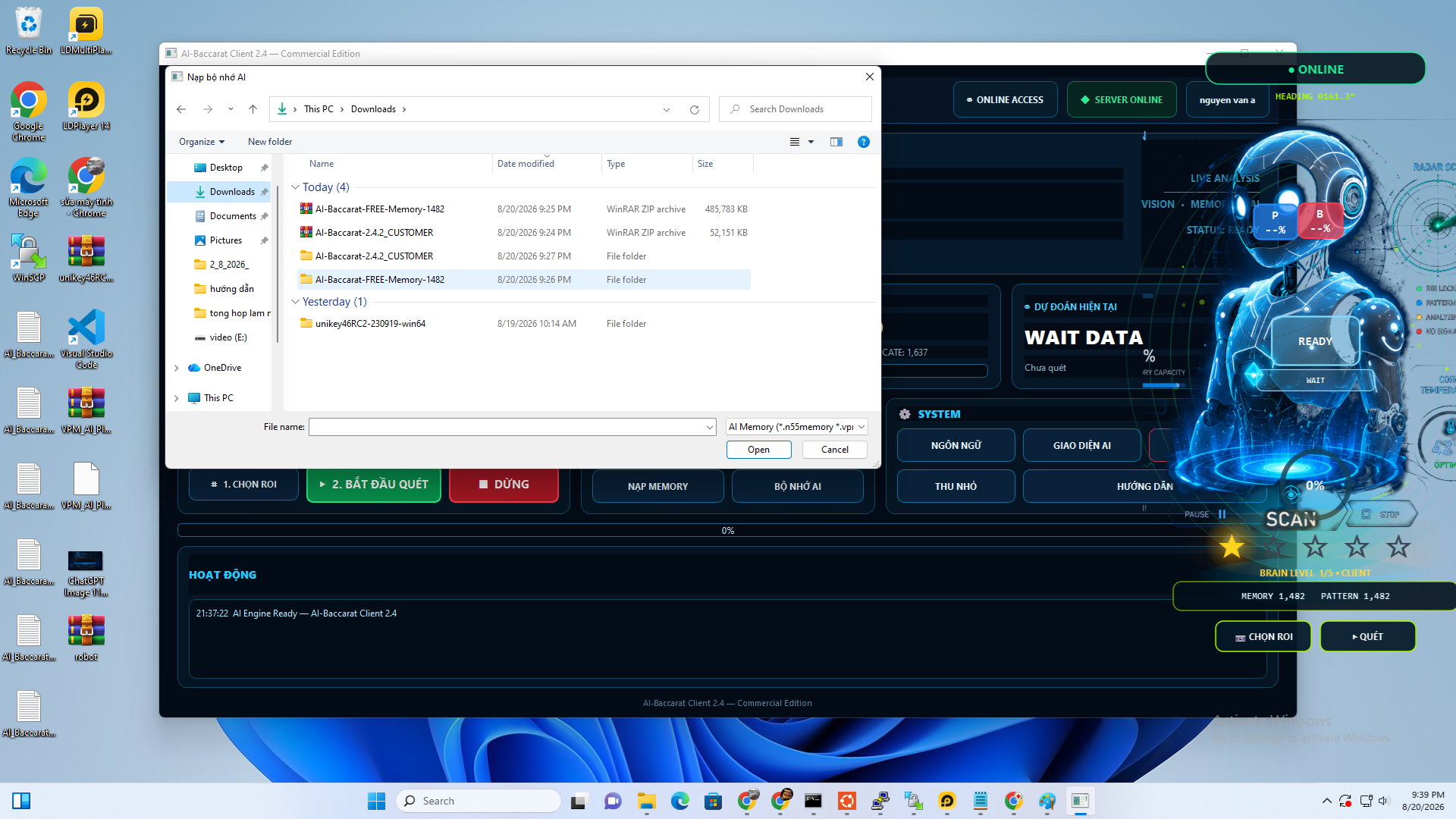
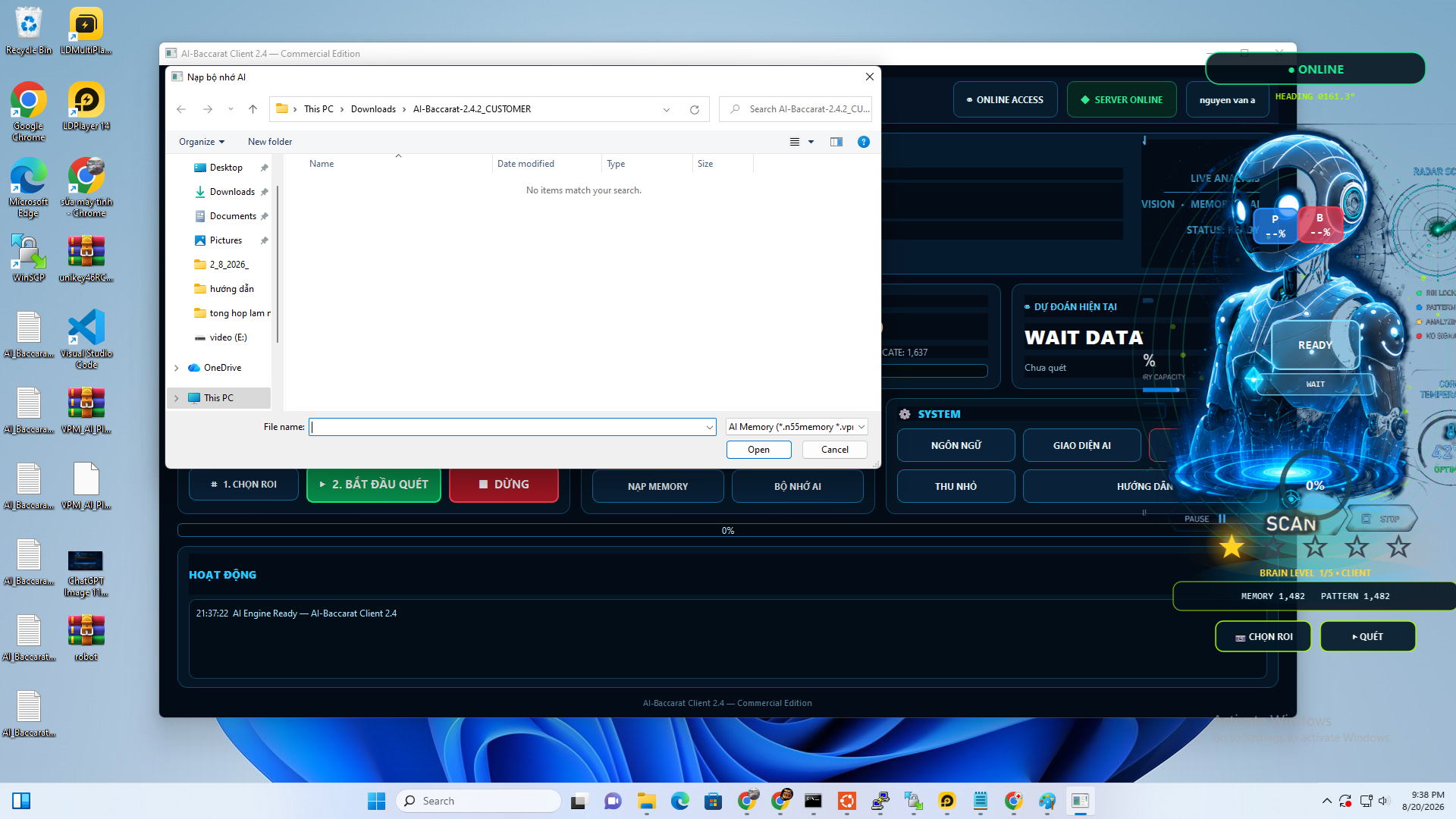
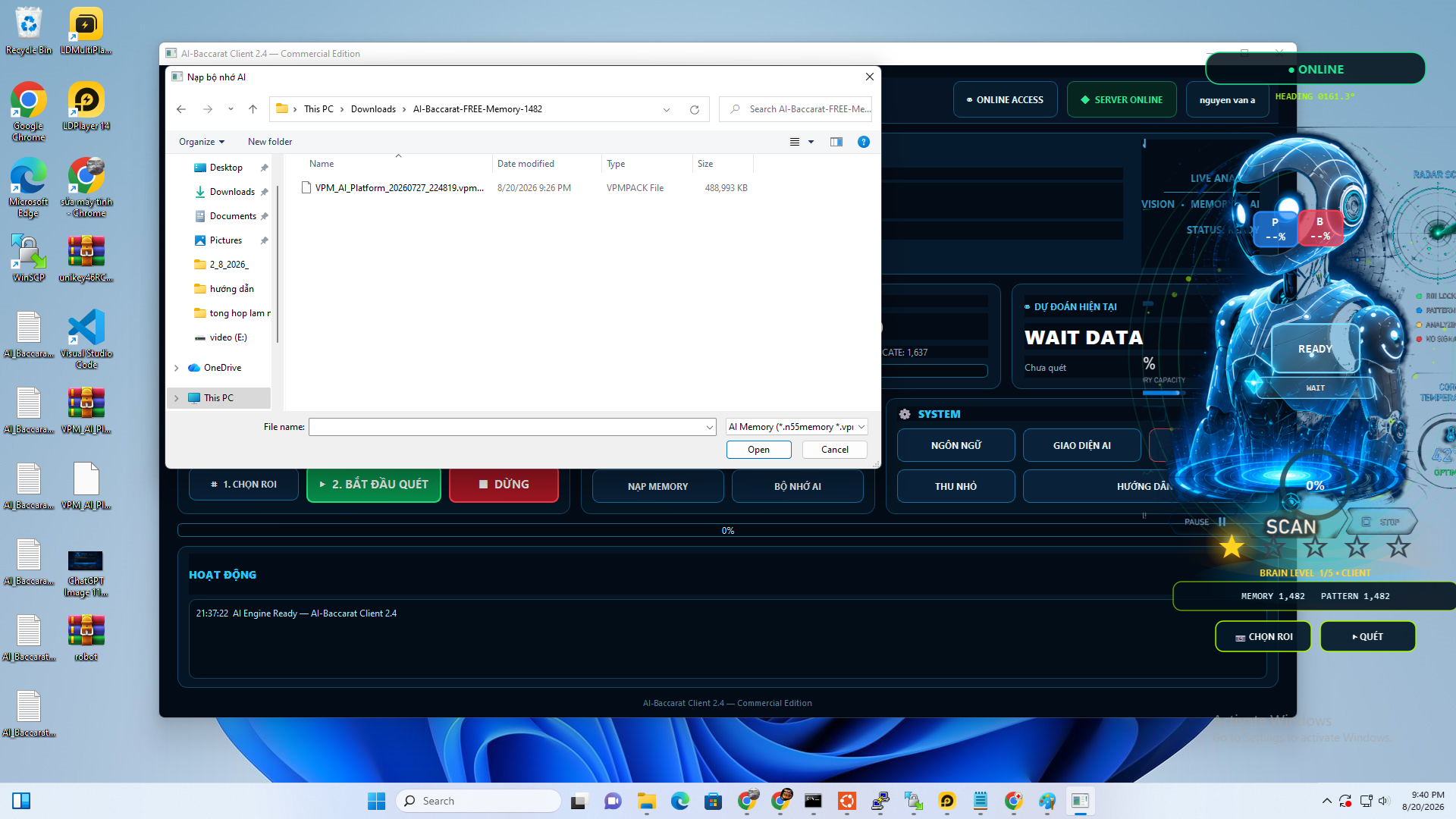
9. 导入 Memory
在 AI-Baccarat 中选择AI 记忆库。
选择已经下载的 Memory 文件。
更新记忆库之前,应用程序会检查新数据和重复数据。
完成后,请再次检查界面上的 Memory 数据统计。
10
选择 ROI 区域
选择 AI 需要读取的屏幕区域。
选择 ROI 区域
选择 AI 需要读取的屏幕区域。
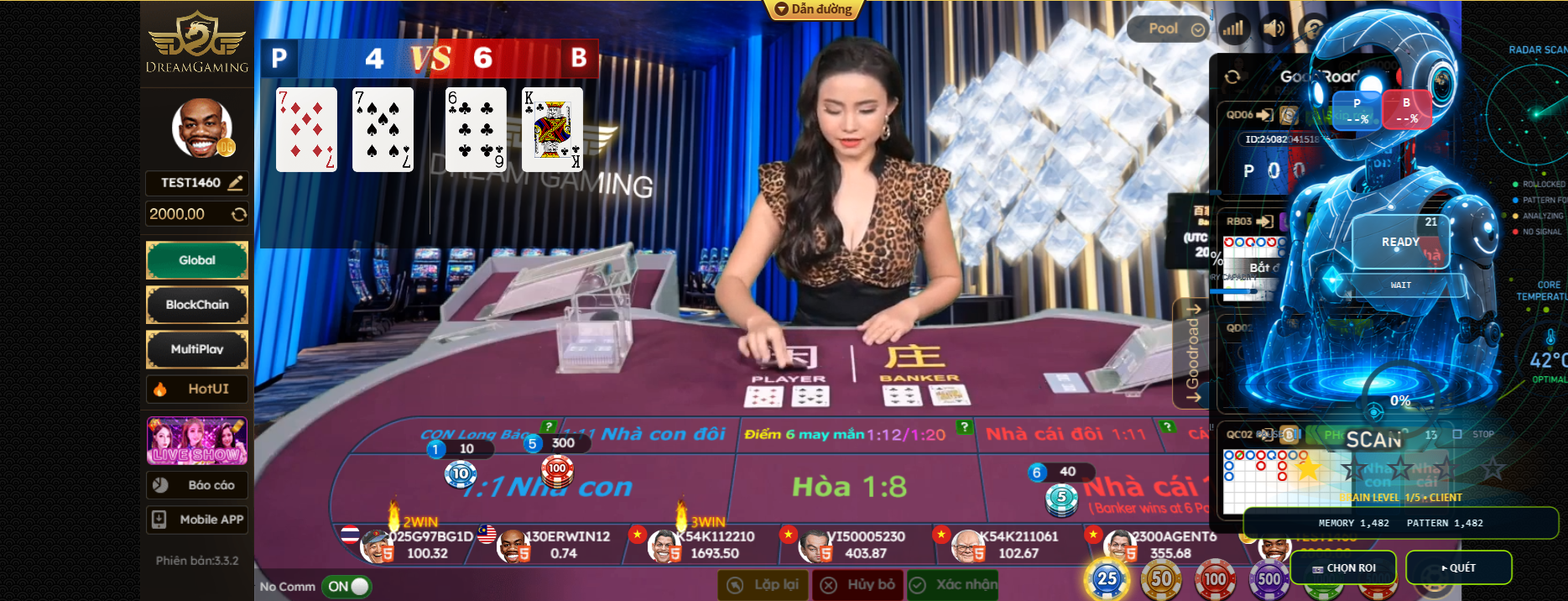
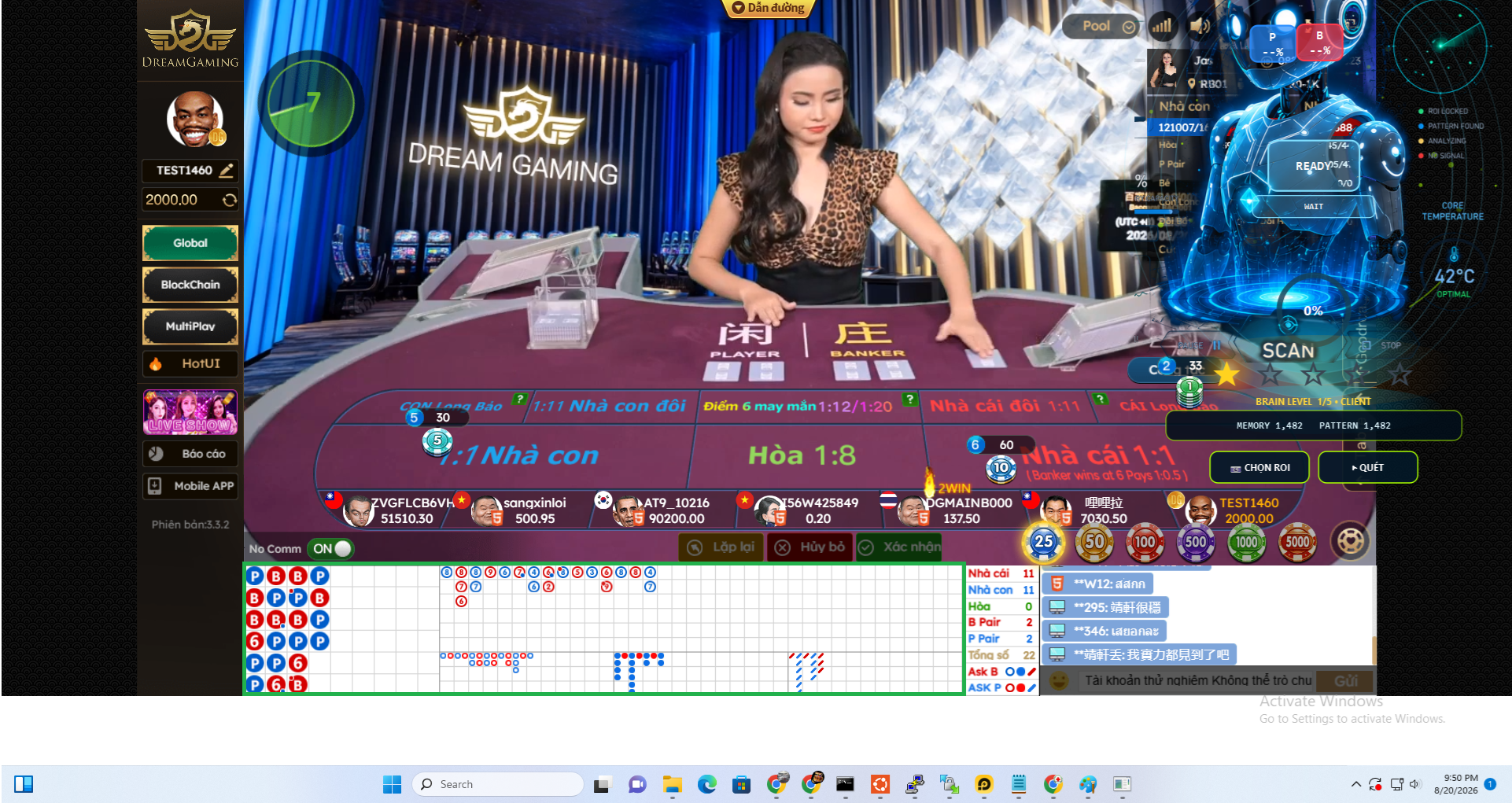
10. 选择 ROI
点击1. 选择 ROI。
使用鼠标框选 AI 需要读取的准确数据区域。
ROI 应完整覆盖数据表,同时尽量避免包含无关区域。
建议配图:选择 ROI 前后的屏幕截图。

▶ AI-Baccarat 实战 2026|AI 如何扫描 ROI 并分析数据?
11
开始扫描与分析
启动数据读取和分析过程。
开始扫描与分析
启动数据读取和分析过程。
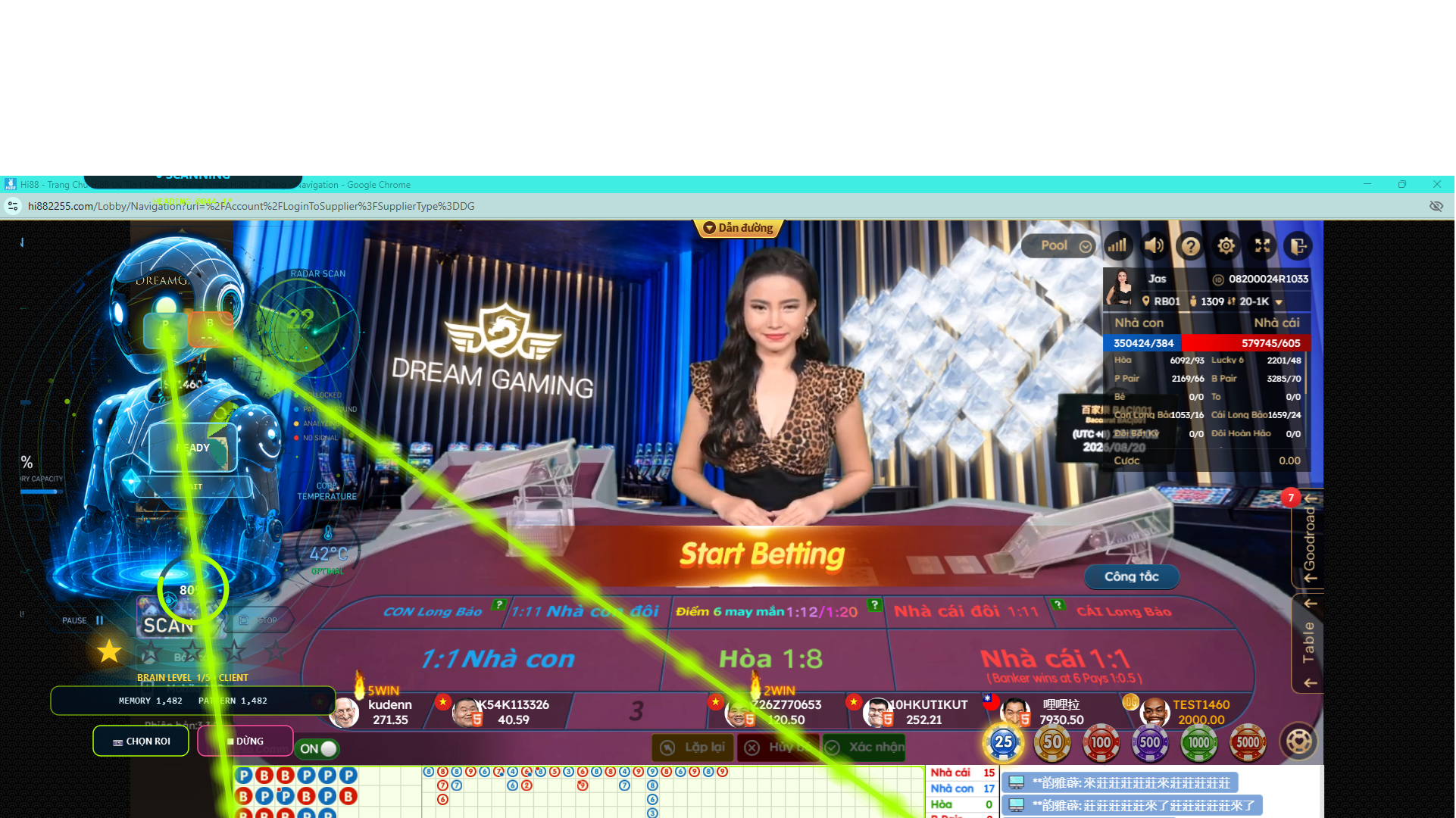
11. 开始扫描
选择 ROI 后,点击2. 开始扫描。
AI-Baccarat 会读取所选区域中的数据并执行分析。
扫描过程中不要移动窗口或数据区域;如果位置发生变化,请重新选择 ROI。

▶ AI-Baccarat 实战 2026|AI 如何扫描 ROI 并分析数据?
12
查看结果并检查运行状态
了解 ONLINE、Memory、Star Level 和分析结果。
查看结果并检查运行状态
了解 ONLINE、Memory、Star Level 和分析结果。
12. 查看结果
系统正常运行时,界面会显示 ONLINE。
Memory 区域显示当前记忆数据量。
Star Level 根据已导入的有效数据反映记忆等级。
当 AI 读取到足够的数据后,预测/分析区域会自动更新。
如果应用显示 WAIT DATA,请检查 ROI 以及屏幕上的数据。

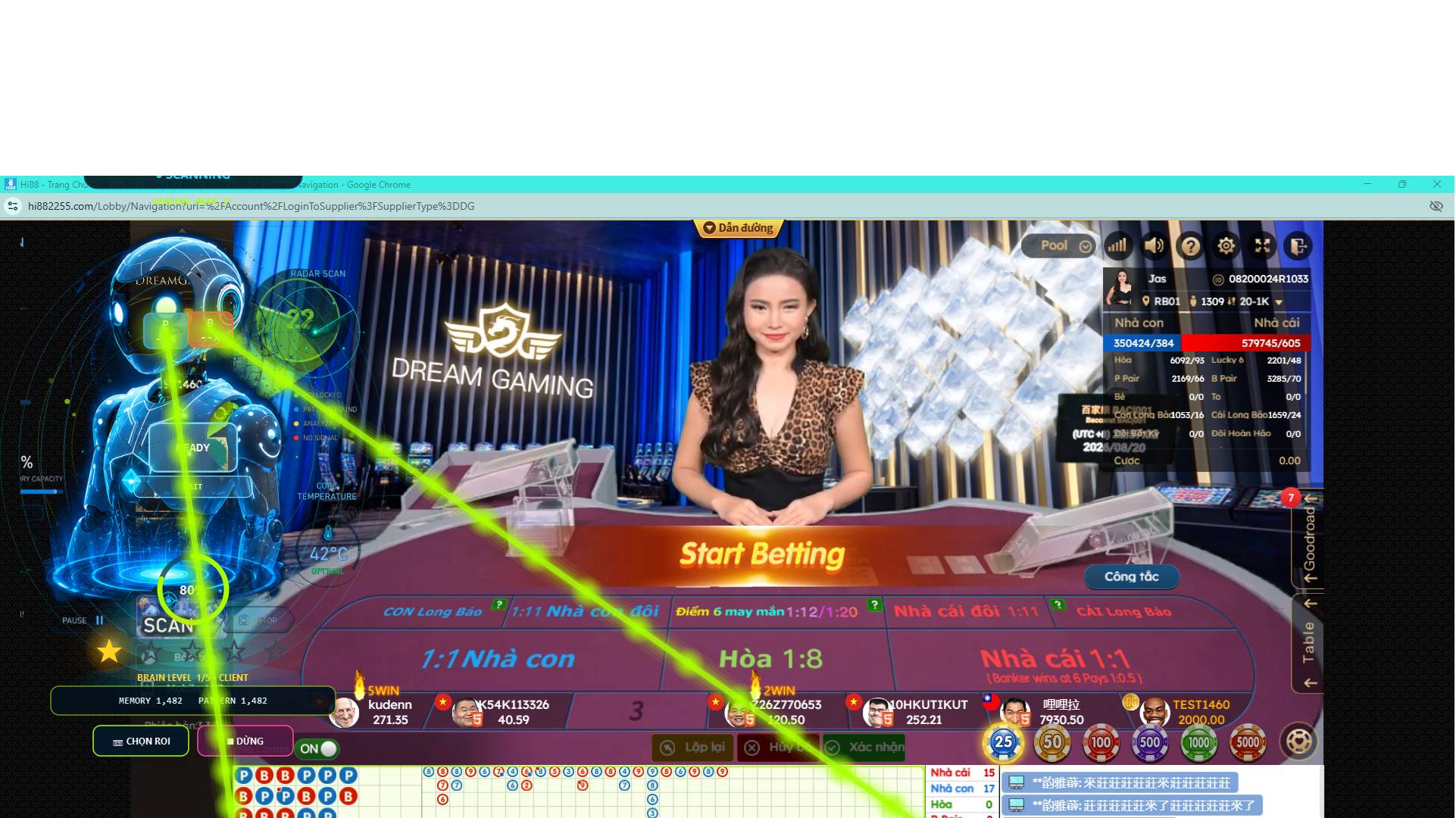
▶ AI-Baccarat 实战 2026|AI 如何扫描 ROI 并分析数据?
Lưu ý
AI-Baccarat là công cụ phân tích dữ liệu và thuật toán. Kết quả phân tích chỉ mang tính tham khảo.