Hướng dẫn cài đặt AI-Baccarat
1
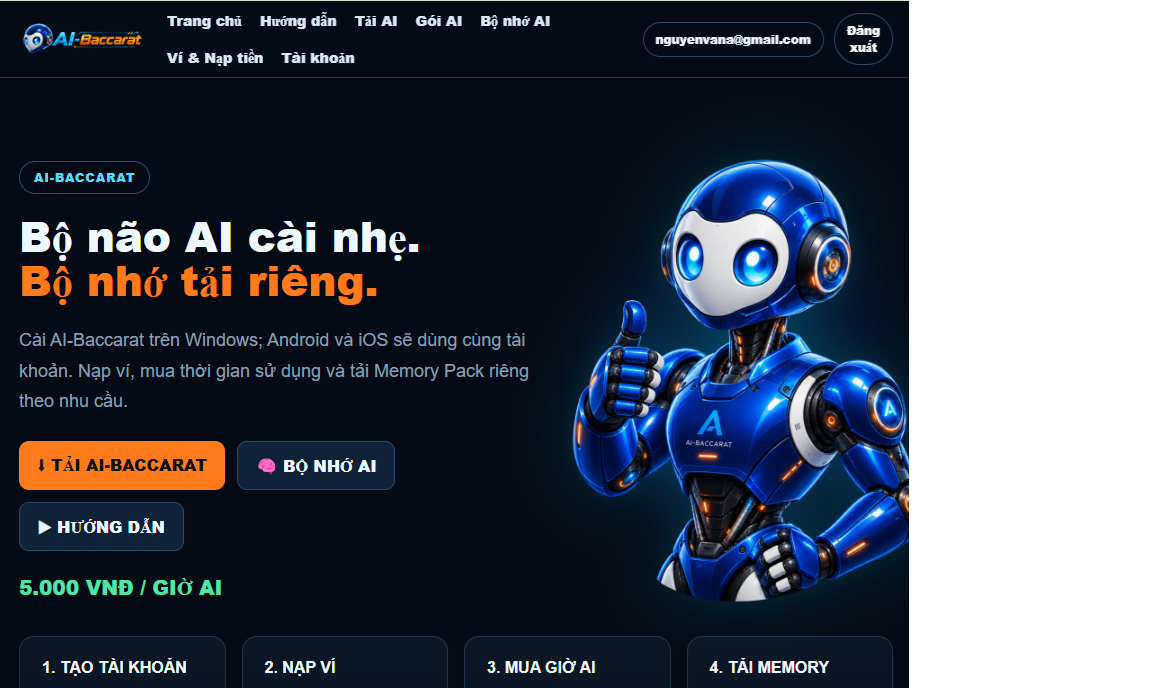
Tạo tài khoản AI-Baccarat
Đăng ký một tài khoản dùng chung cho hệ sinh thái AI-Baccarat.
Tạo tài khoản AI-Baccarat
Đăng ký một tài khoản dùng chung cho hệ sinh thái AI-Baccarat.
1. Tạo tài khoản
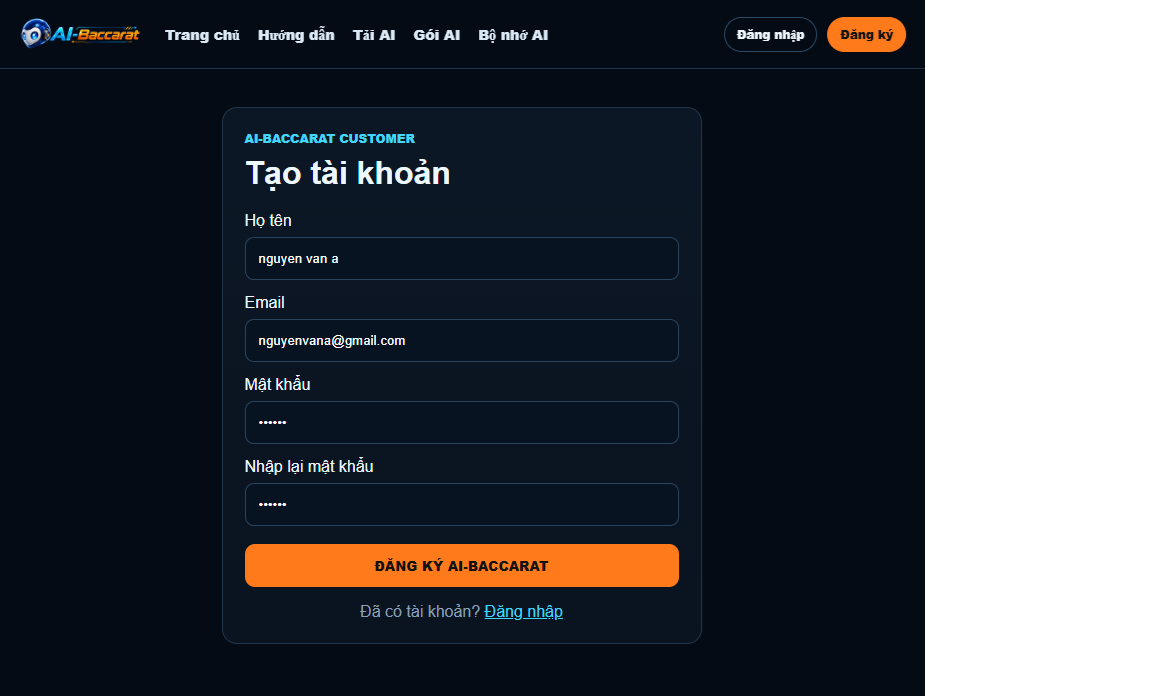
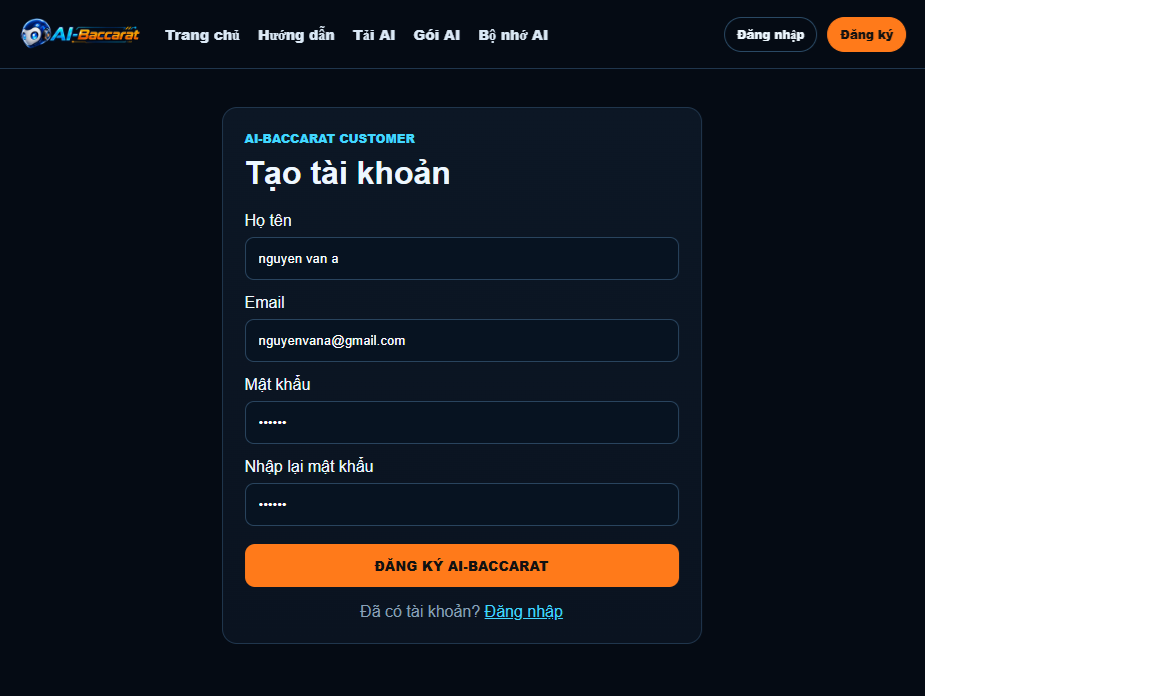
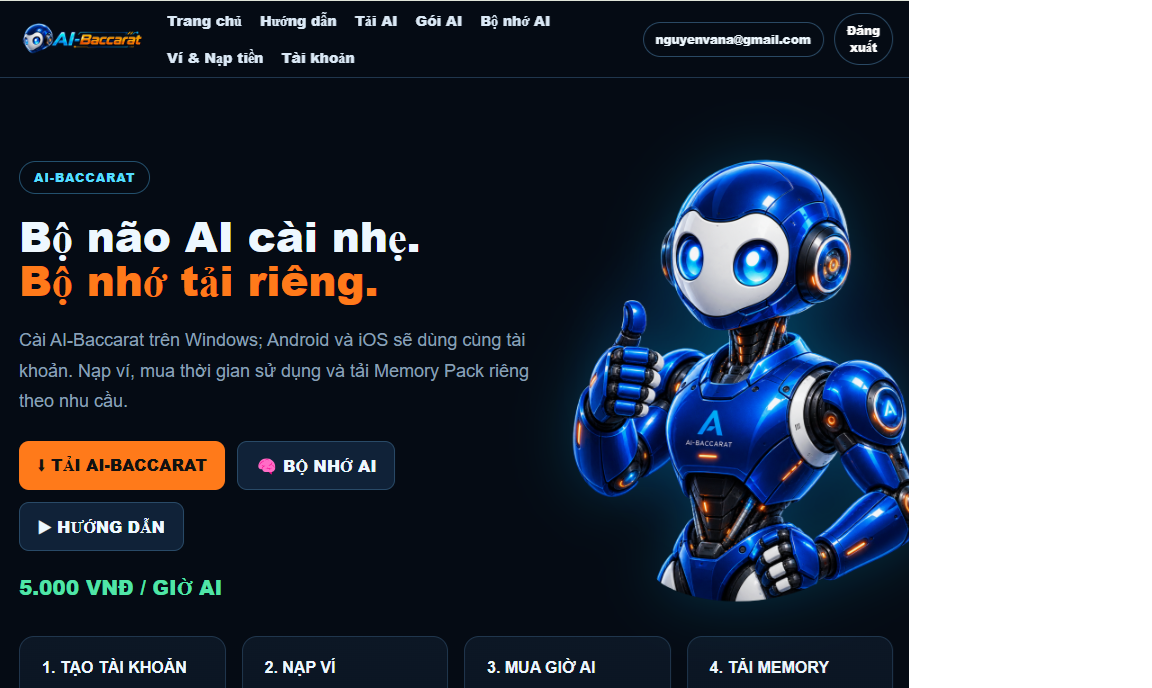
Truy cập website AI-Baccarat và chọn Đăng ký.
Nhập email, mật khẩu và hoàn tất việc tạo tài khoản.
Một tài khoản có thể được sử dụng cho phiên bản Windows và các nền tảng được hỗ trợ sau này.
Ảnh minh họa đề xuất: chụp màn hình trang đăng ký và nút Đăng ký.

▶ **HƯỚNG DẪN CÀI ĐẶT AI BACCARAT77 TỪ A ĐẾN Z – 2026**
2
Tải AI-Baccarat về máy
Tải bản Windows mới nhất từ trang chính thức.
Tải AI-Baccarat về máy
Tải bản Windows mới nhất từ trang chính thức.
2. Tải AI-Baccarat
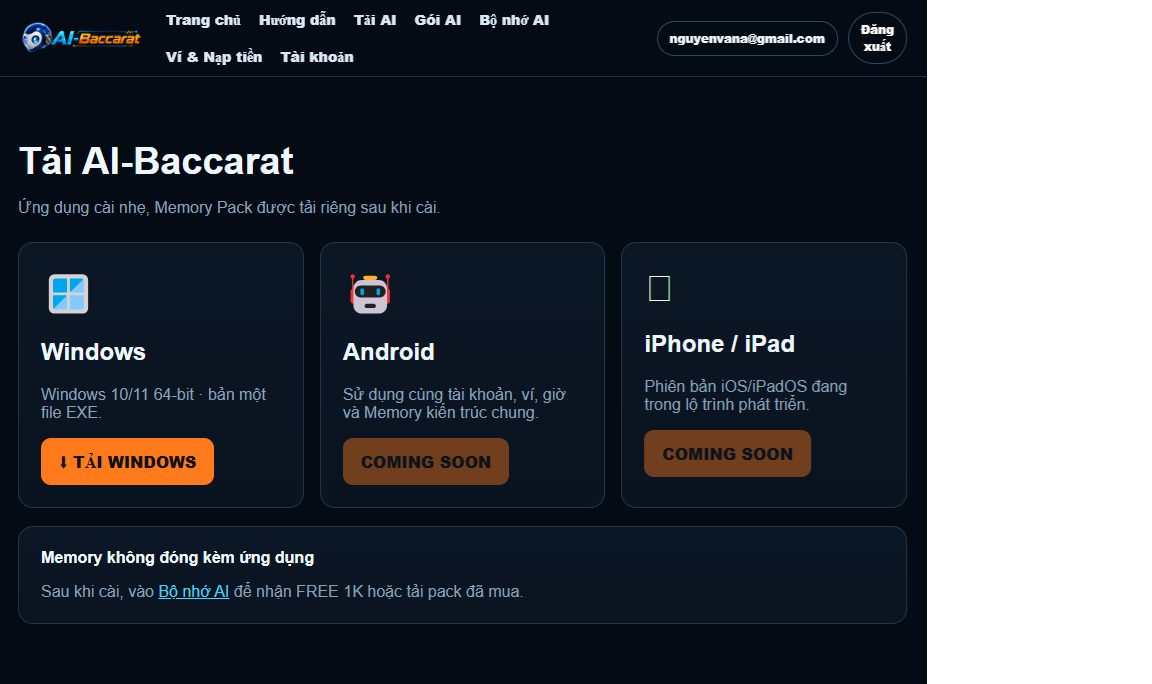
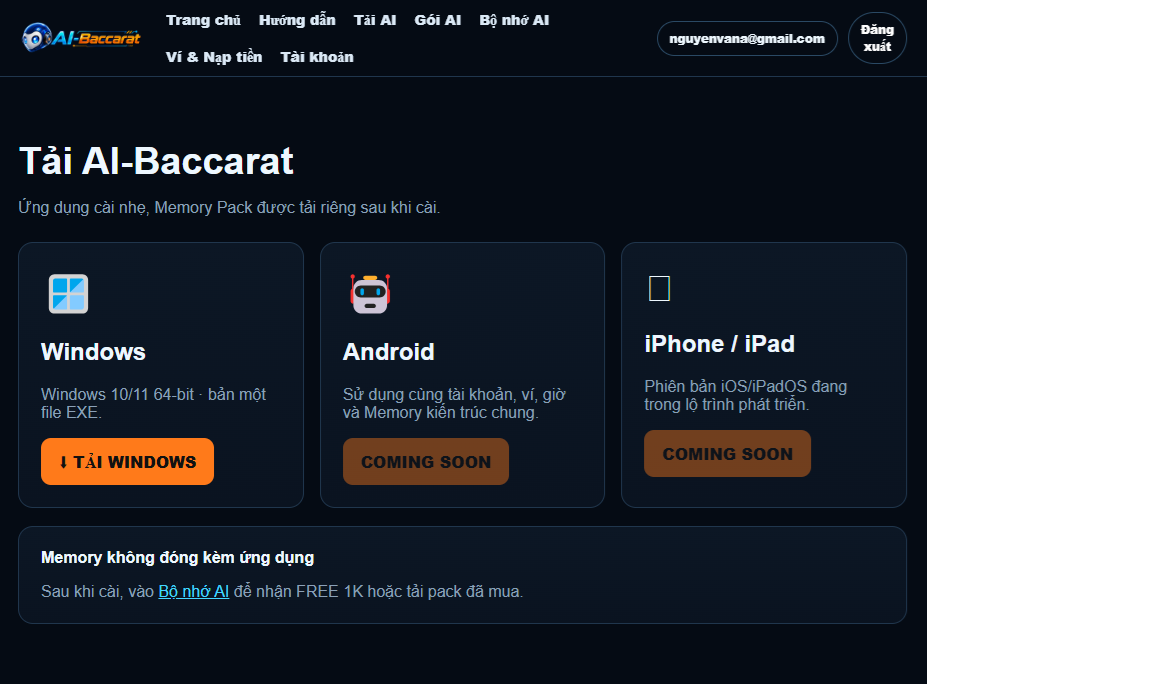
Trên website chọn mục Tải AI.
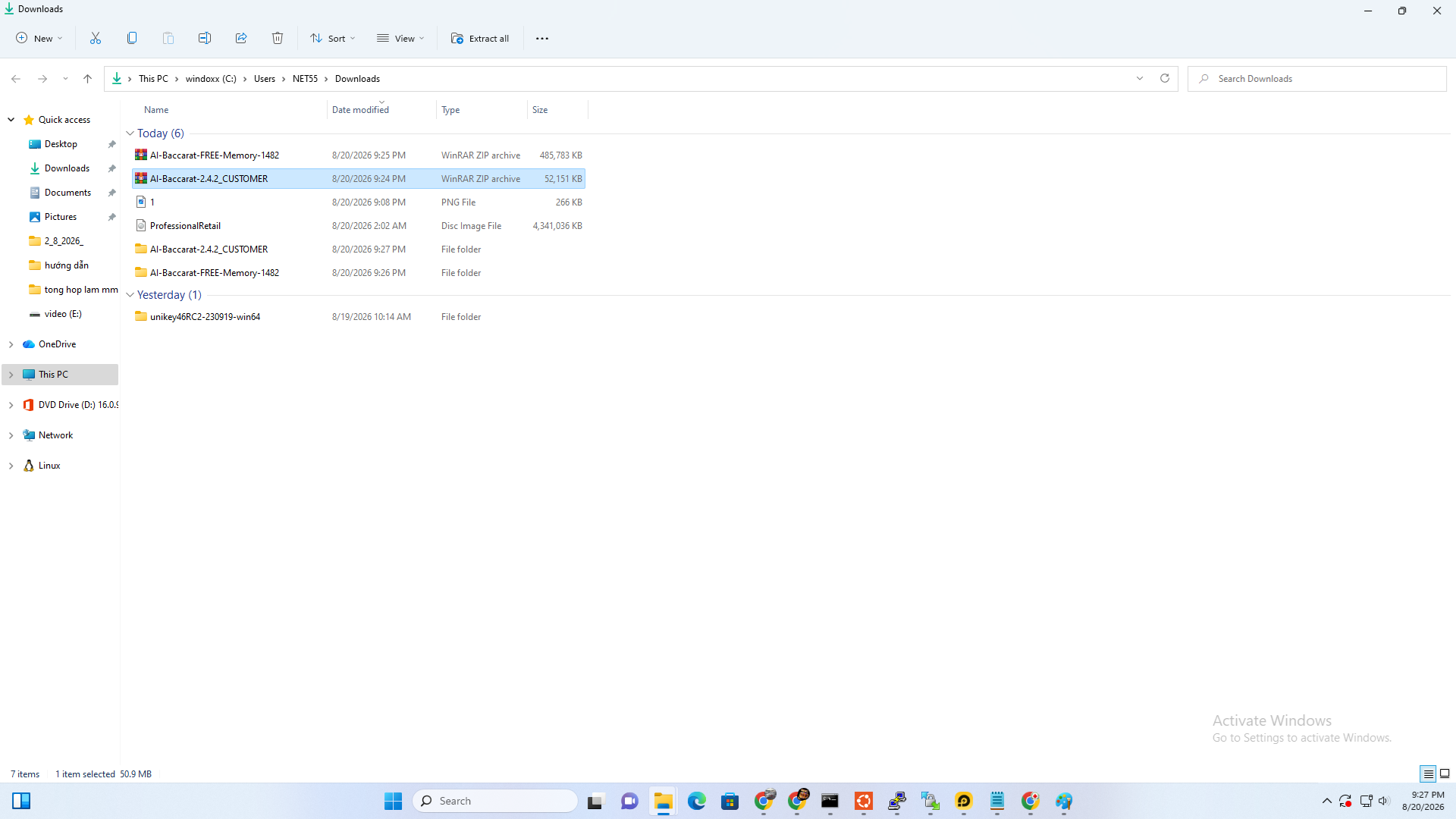
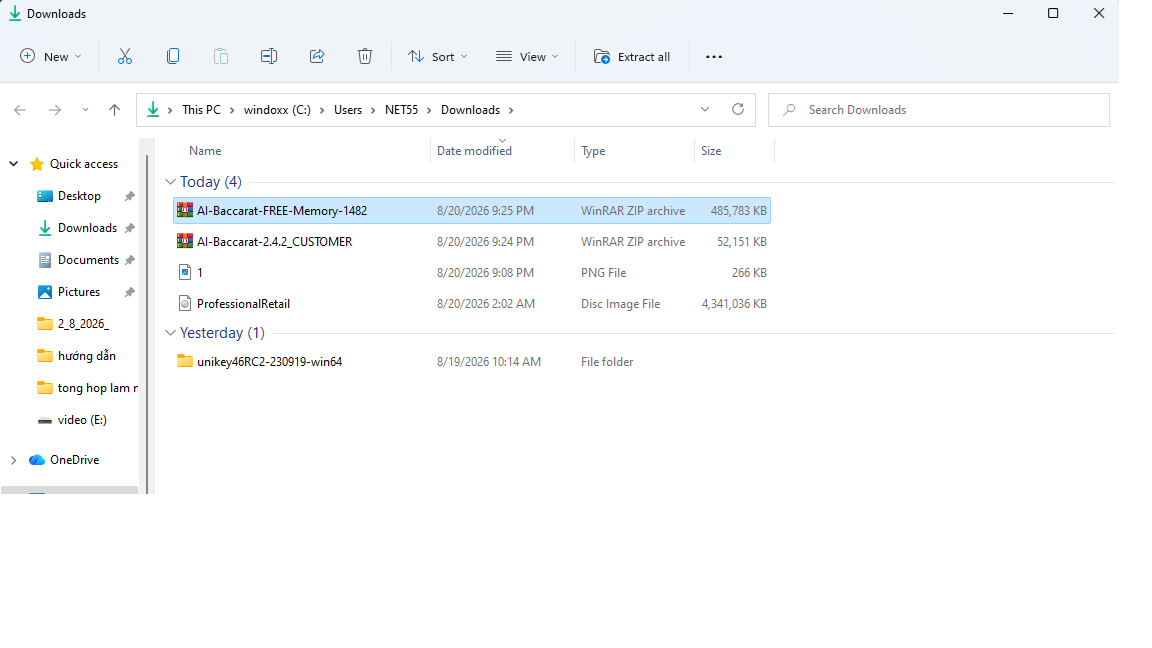
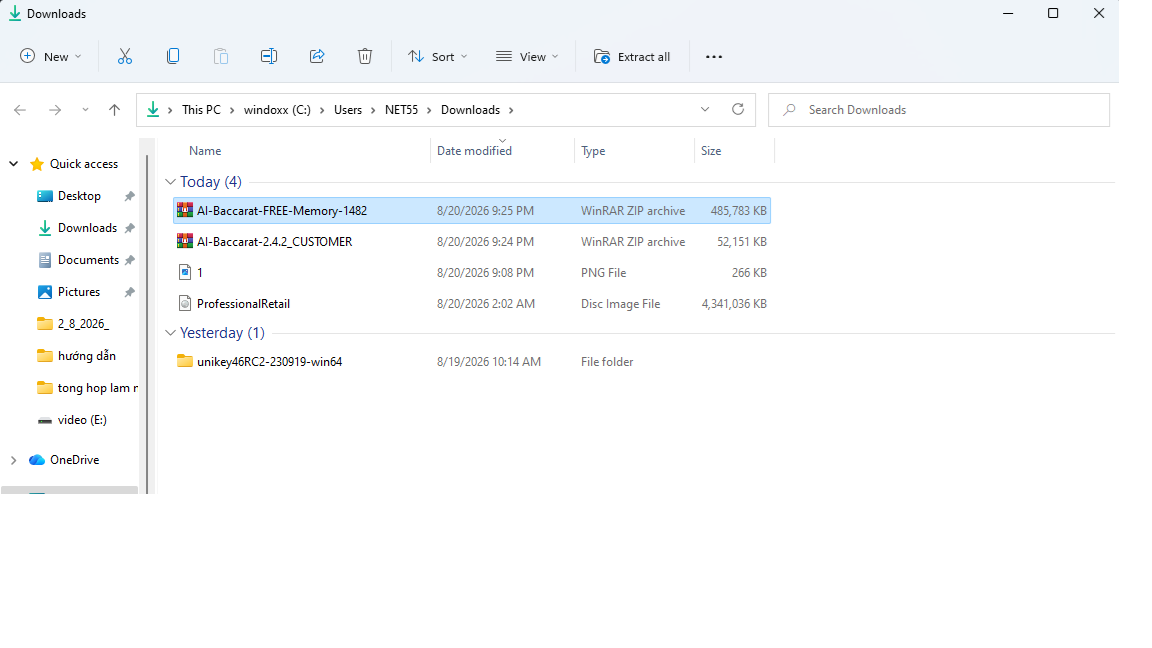
Tải file ZIP phiên bản Windows mới nhất về máy tính.
Nên lưu file vào thư mục dễ tìm như Downloads hoặc Desktop.
Ảnh minh họa đề xuất: nút Tải AI và file ZIP sau khi tải xong.
▶ **HƯỚNG DẪN CÀI ĐẶT AI BACCARAT77 TỪ A ĐẾN Z – 2026**
3
Giải nén file ZIP
Giải nén gói tải về trước khi chạy chương trình.
Giải nén file ZIP
Giải nén gói tải về trước khi chạy chương trình.
3. Giải nén ZIP
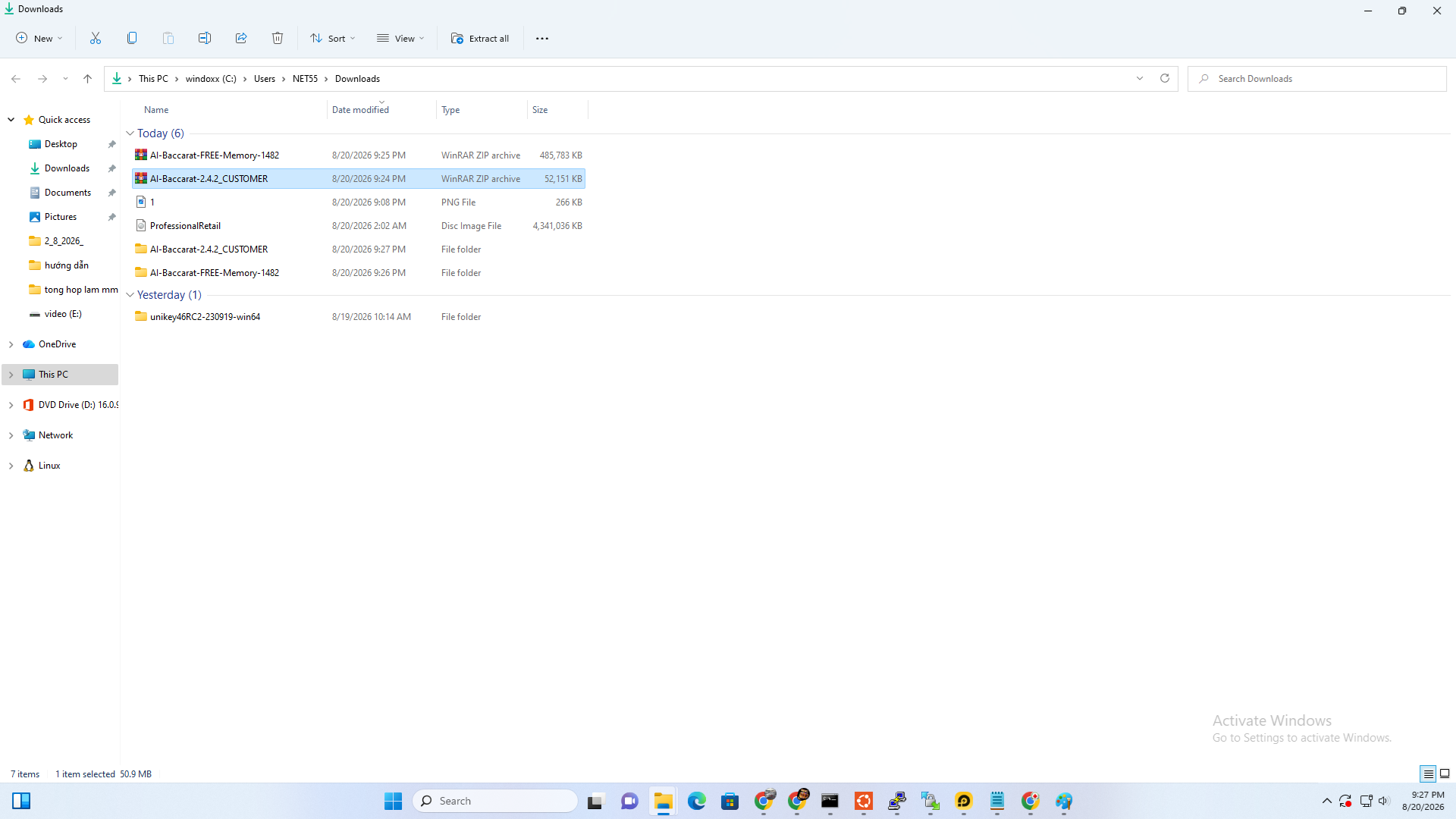
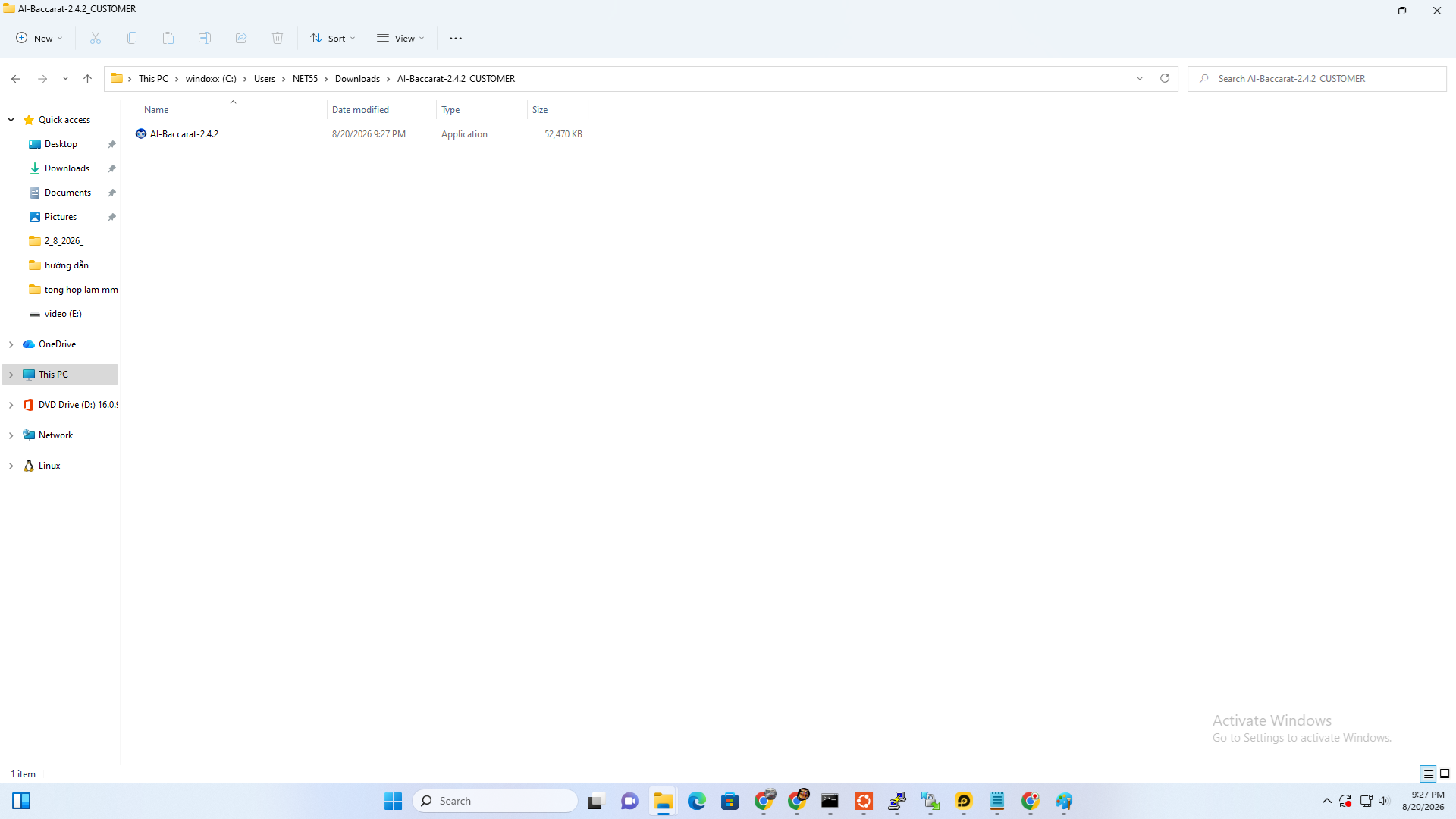
Nhấp chuột phải vào file ZIP vừa tải.
Chọn Extract All / Giải nén tất cả.
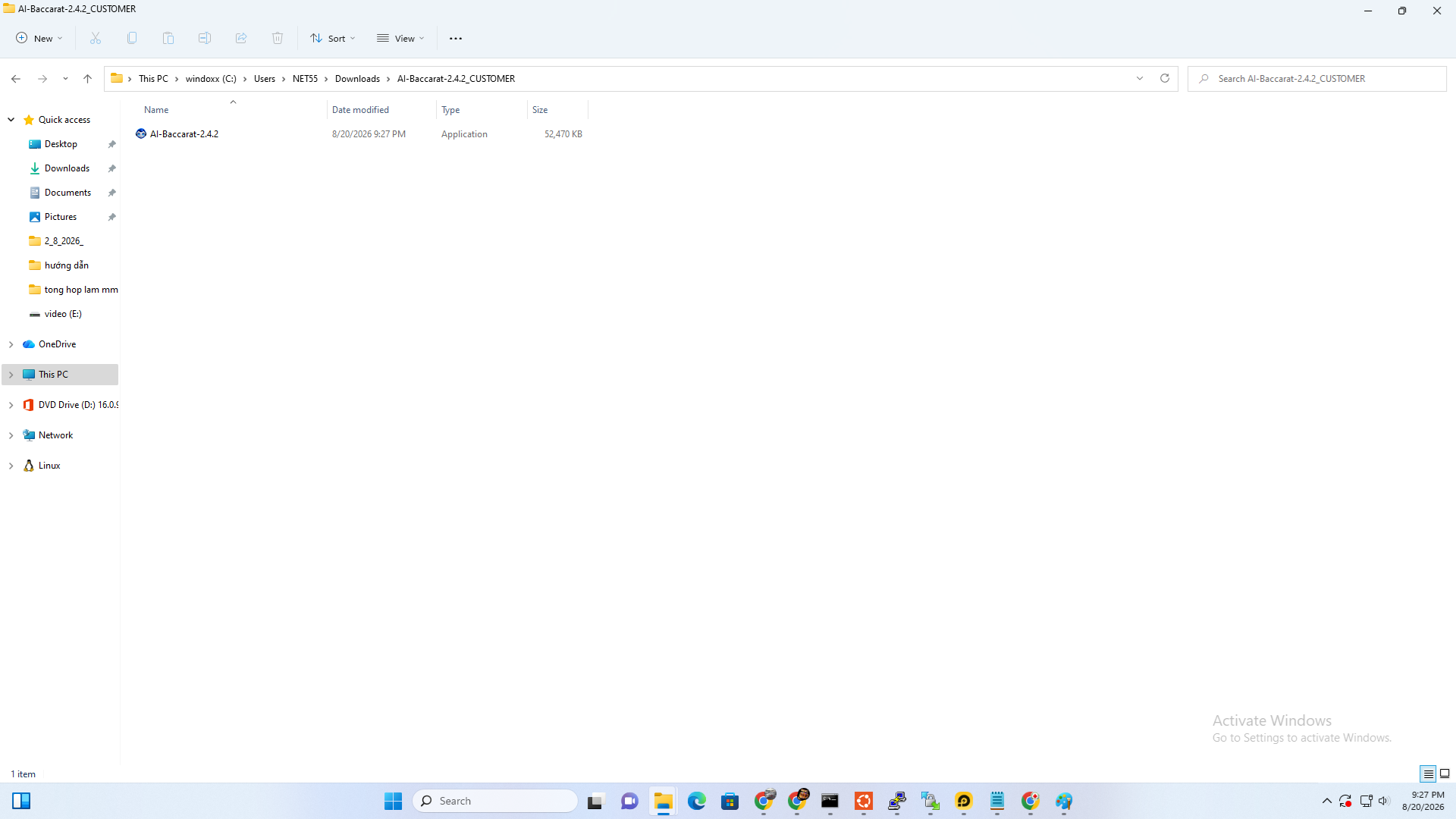
Sau khi giải nén, bên trong sẽ có file AI-Baccarat-2.4.2.exe.
Không nên chạy trực tiếp chương trình khi file vẫn còn nằm trong ZIP.
▶ **HƯỚNG DẪN CÀI ĐẶT AI BACCARAT77 TỪ A ĐẾN Z – 2026**
4
Xử lý cảnh báo Windows SmartScreen
Cách mở ứng dụng khi Windows hiển thị cảnh báo SmartScreen.
Xử lý cảnh báo Windows SmartScreen
Cách mở ứng dụng khi Windows hiển thị cảnh báo SmartScreen.
4. Windows SmartScreen
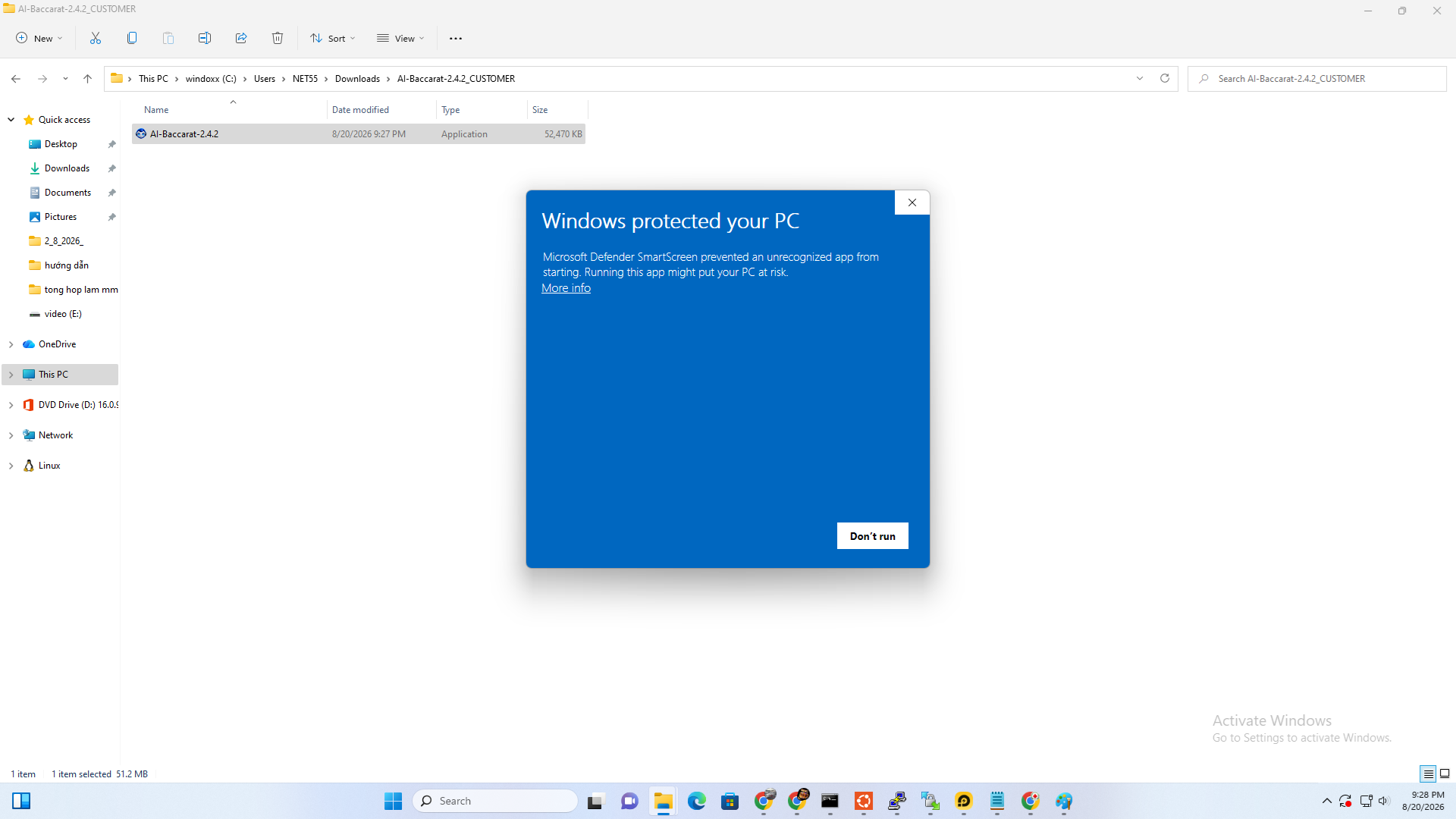
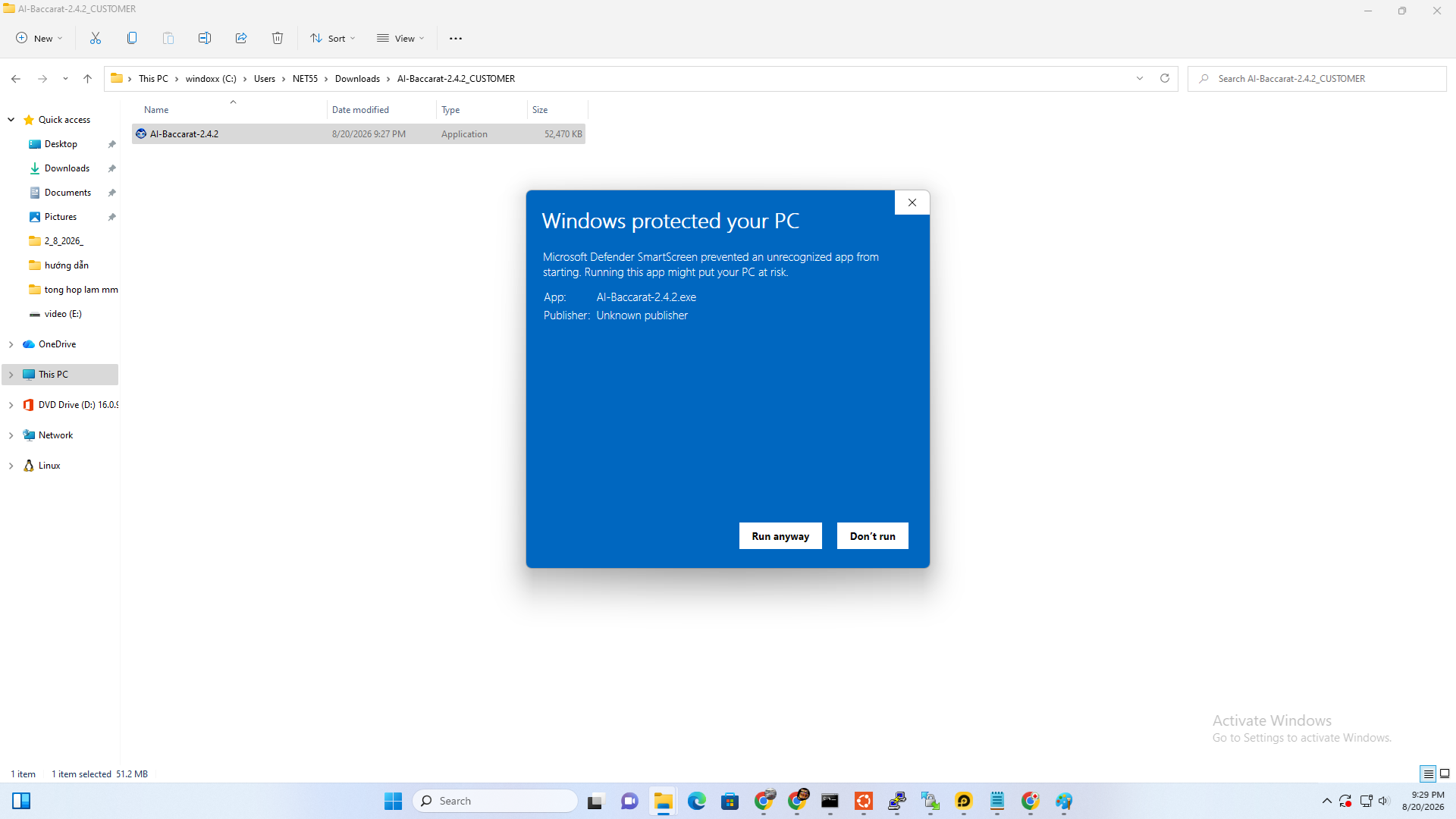
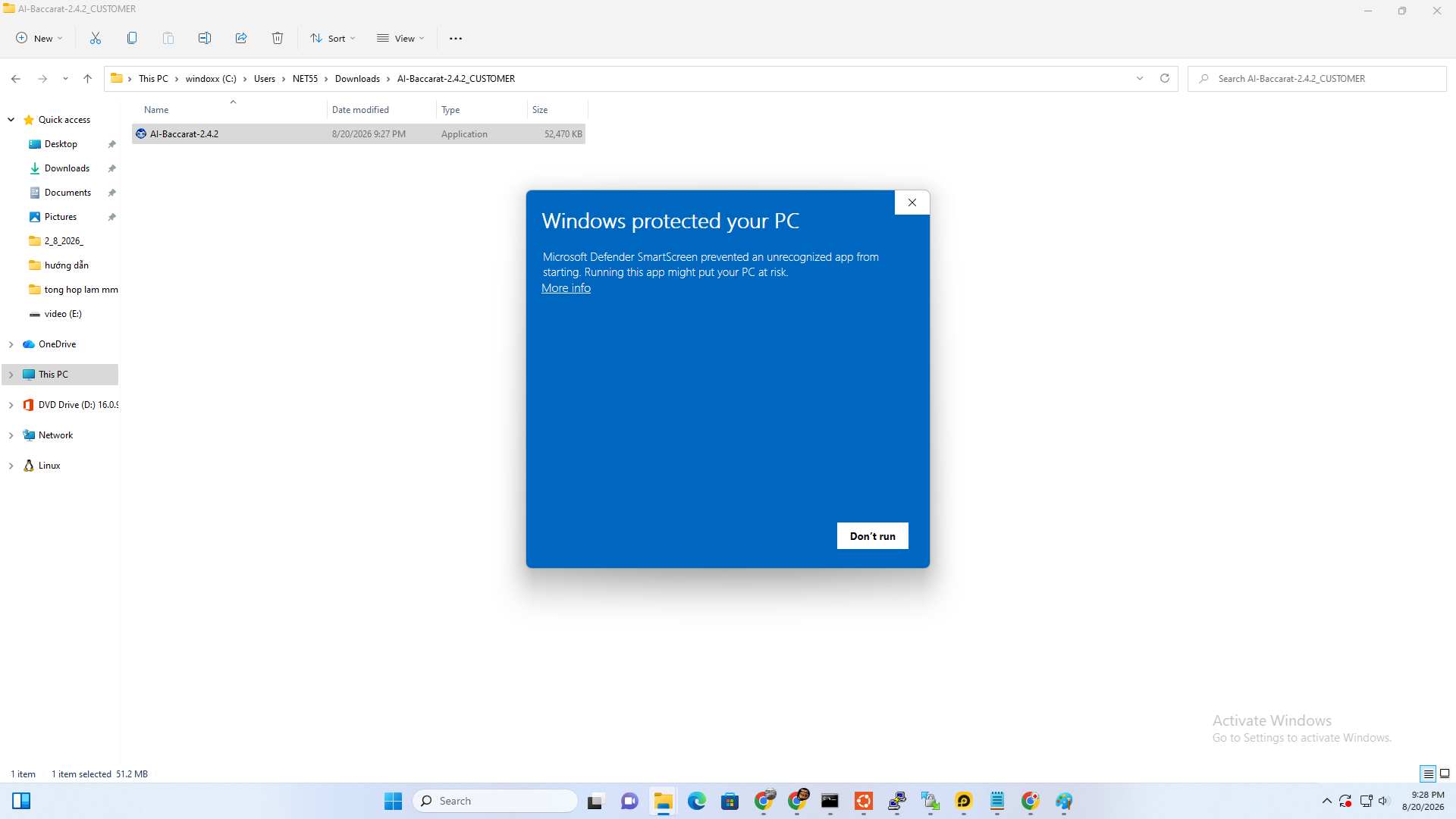
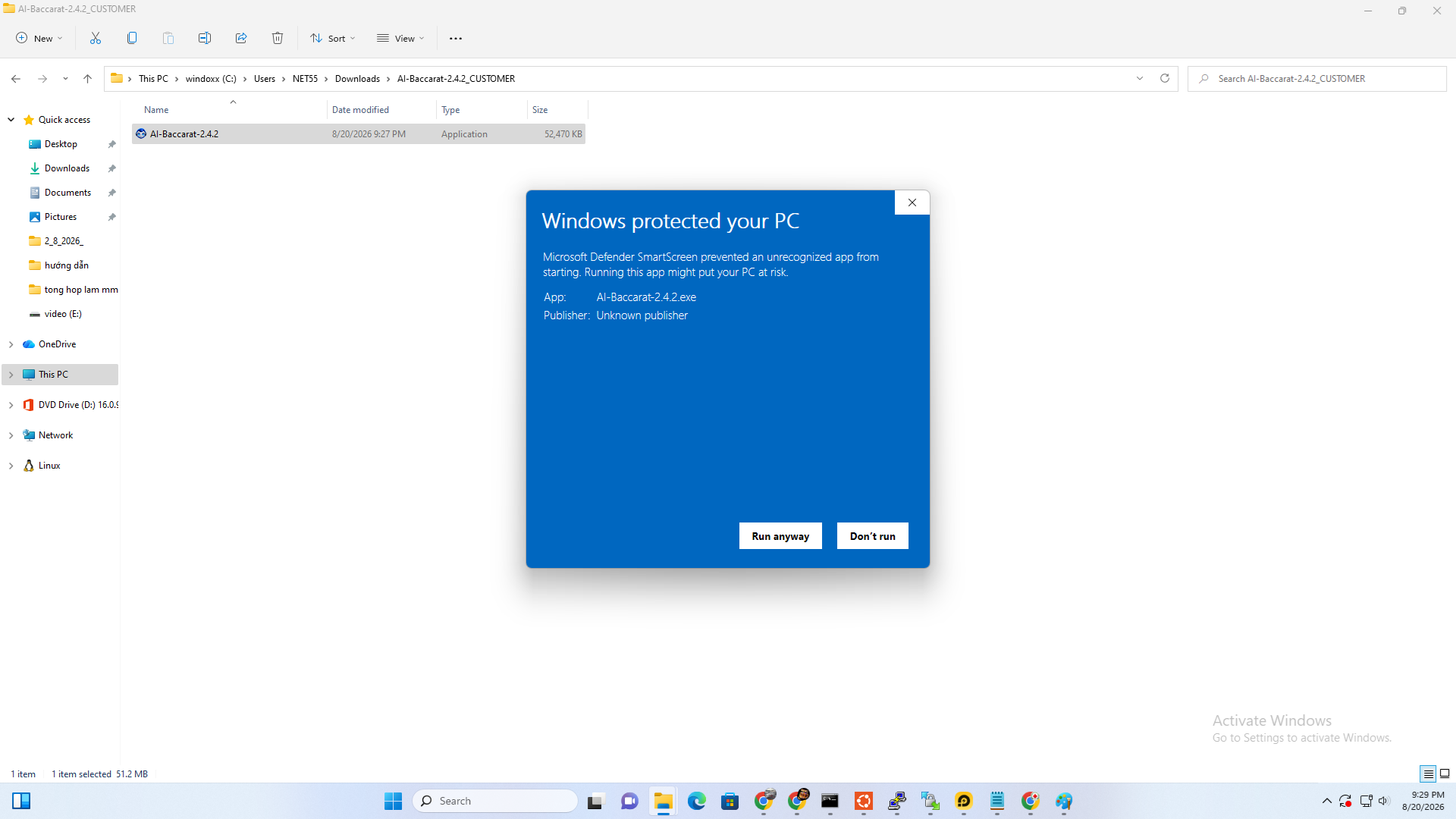
Khi mở AI-Baccarat lần đầu, Windows có thể hiển thị thông báo Windows protected your PC.
Chọn More info.
Sau đó chọn Run anyway để mở ứng dụng.
Cảnh báo này thường xuất hiện với ứng dụng chưa có chứng chỉ ký mã thương mại.
Ảnh minh họa đề xuất: màn hình Windows protected your PC và nút Run anyway.
5
Đăng nhập AI-Baccarat
Sử dụng tài khoản đã đăng ký trên website để đăng nhập ứng dụng.
Đăng nhập AI-Baccarat
Sử dụng tài khoản đã đăng ký trên website để đăng nhập ứng dụng.
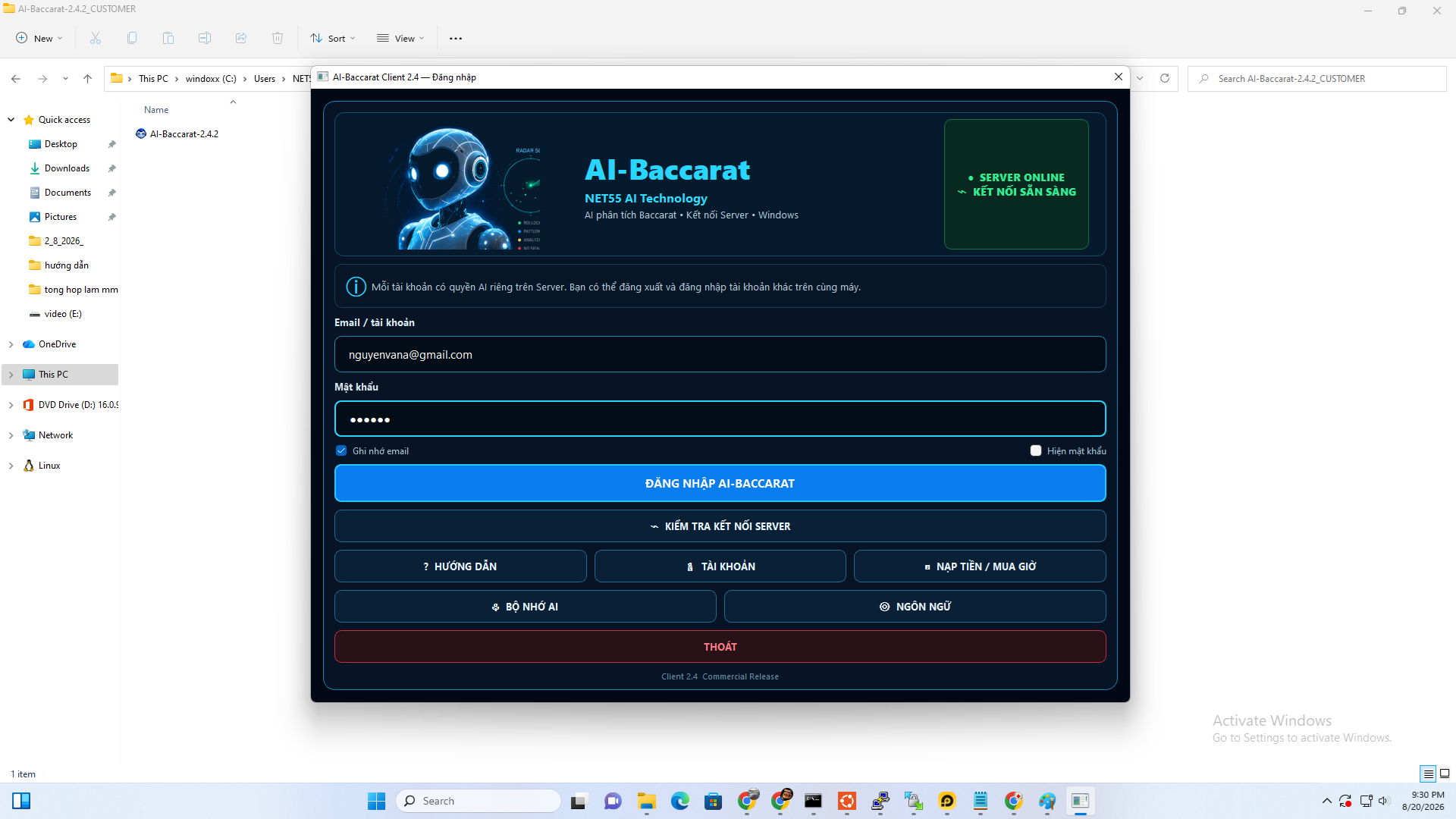
5. Đăng nhập
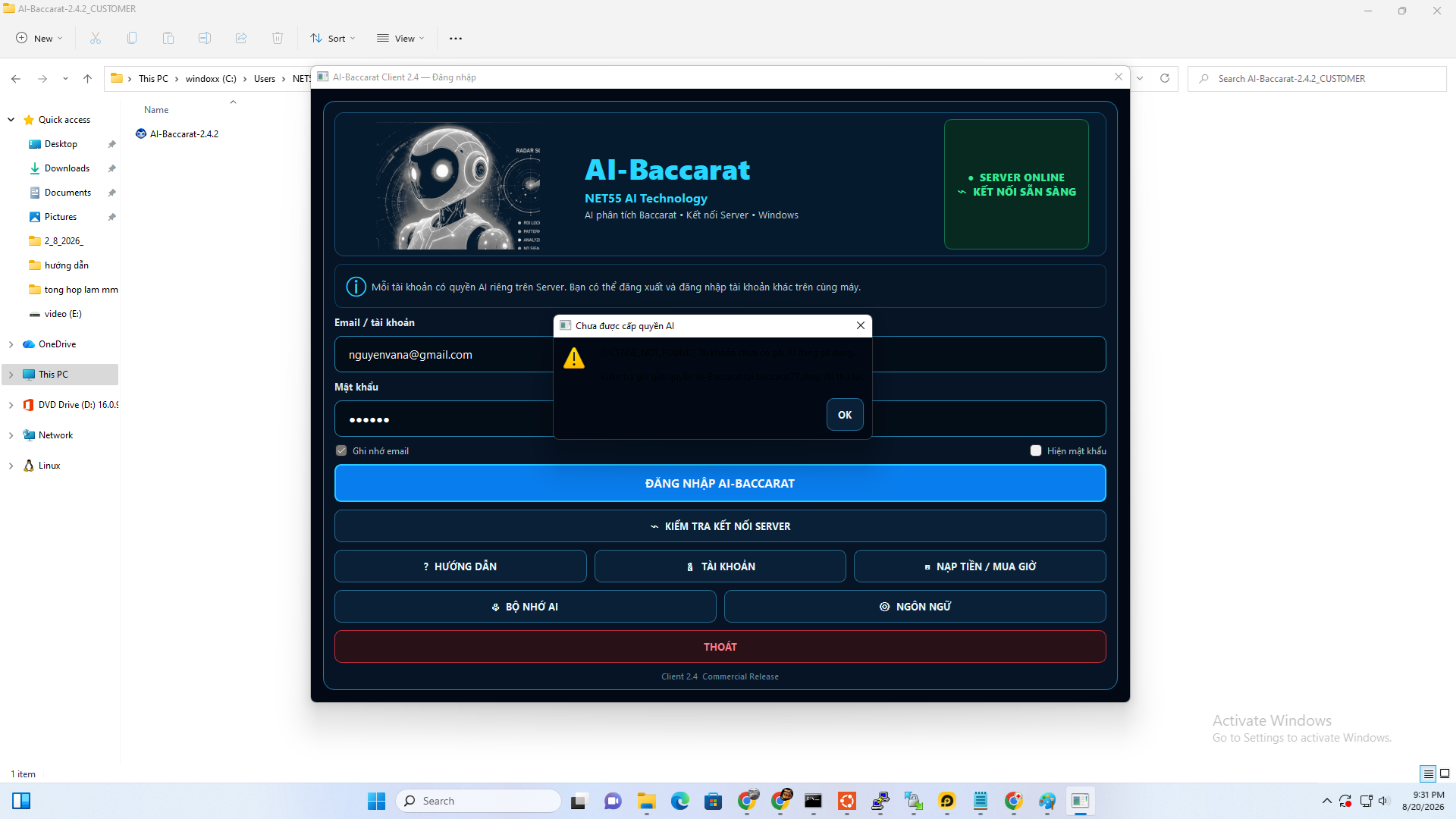
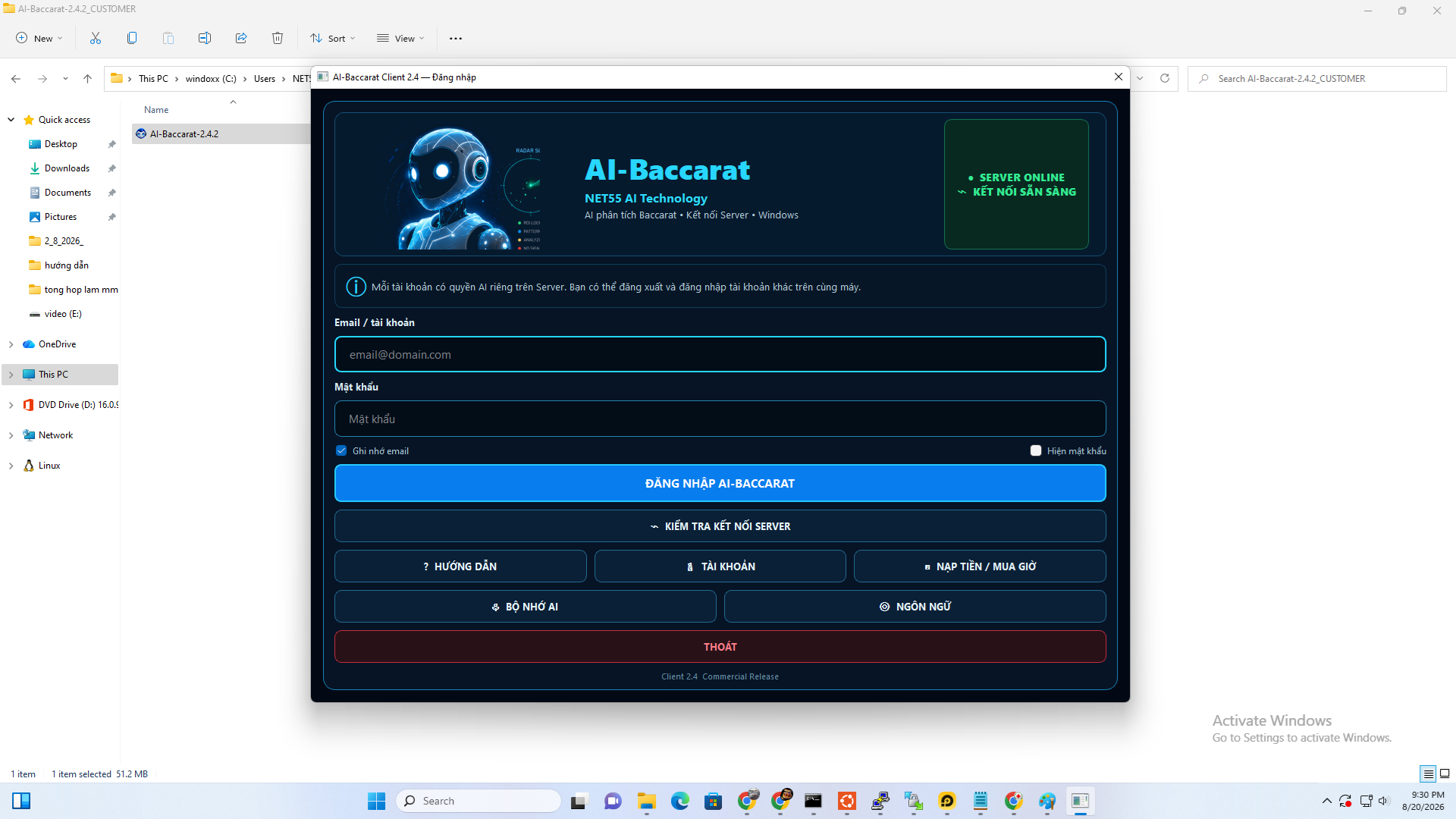
Mở AI-Baccarat.
Nhập email và mật khẩu đã đăng ký trên website.
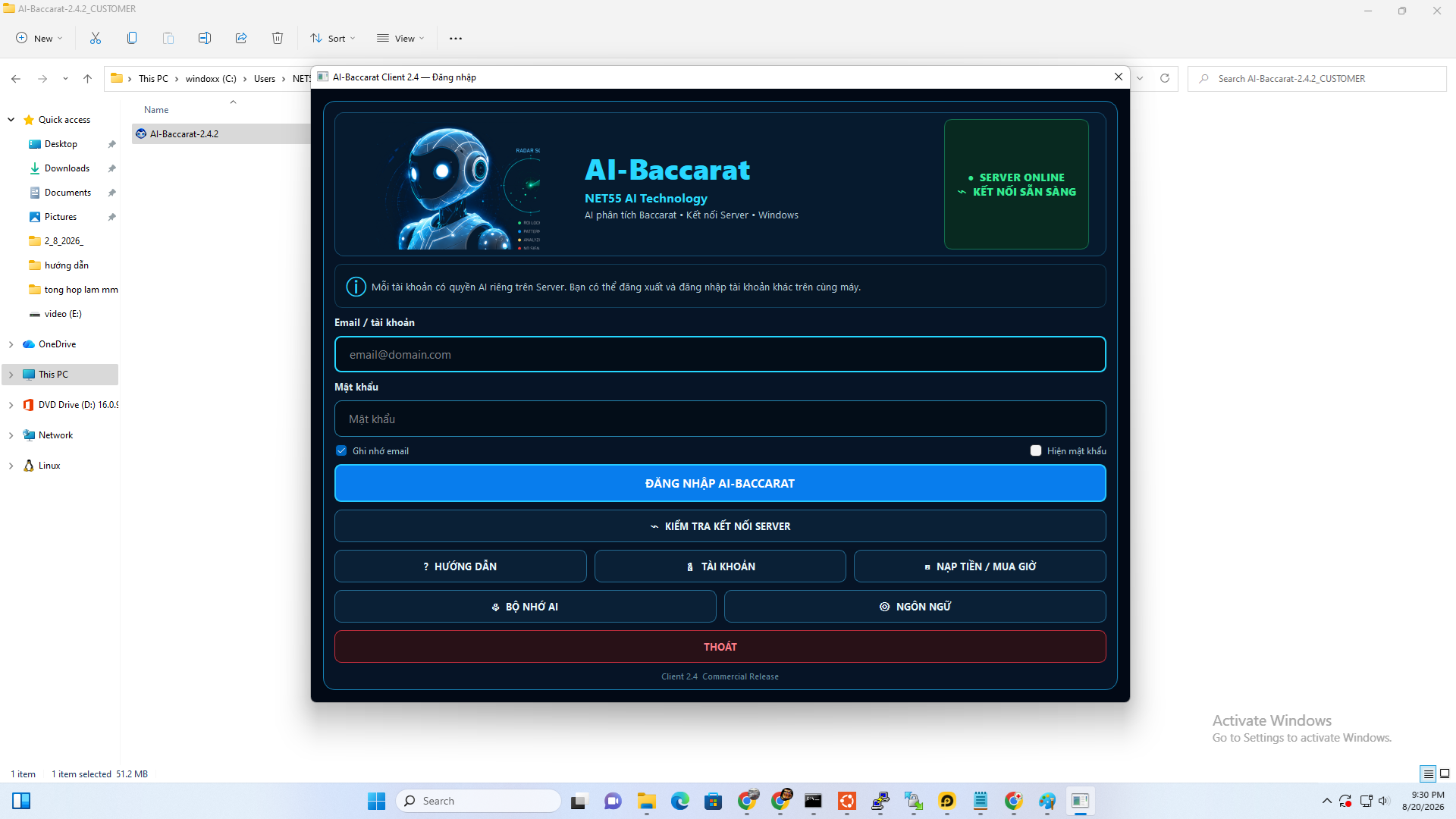
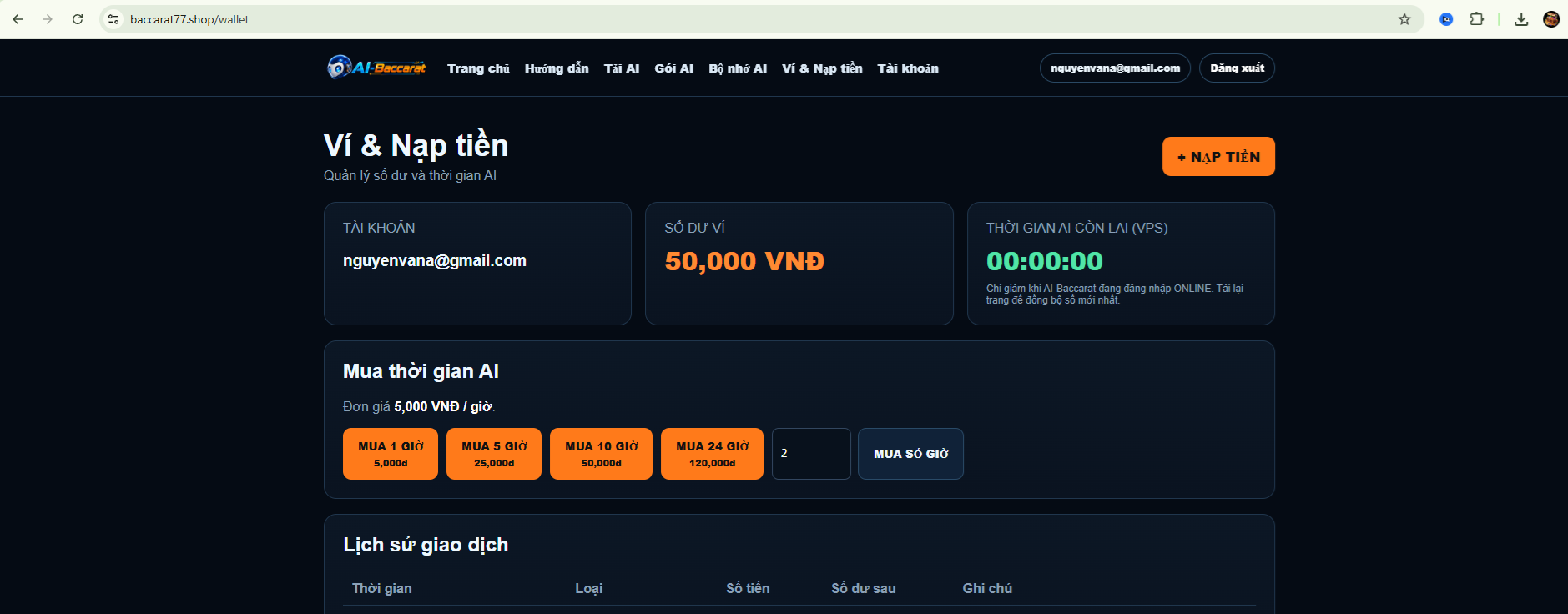
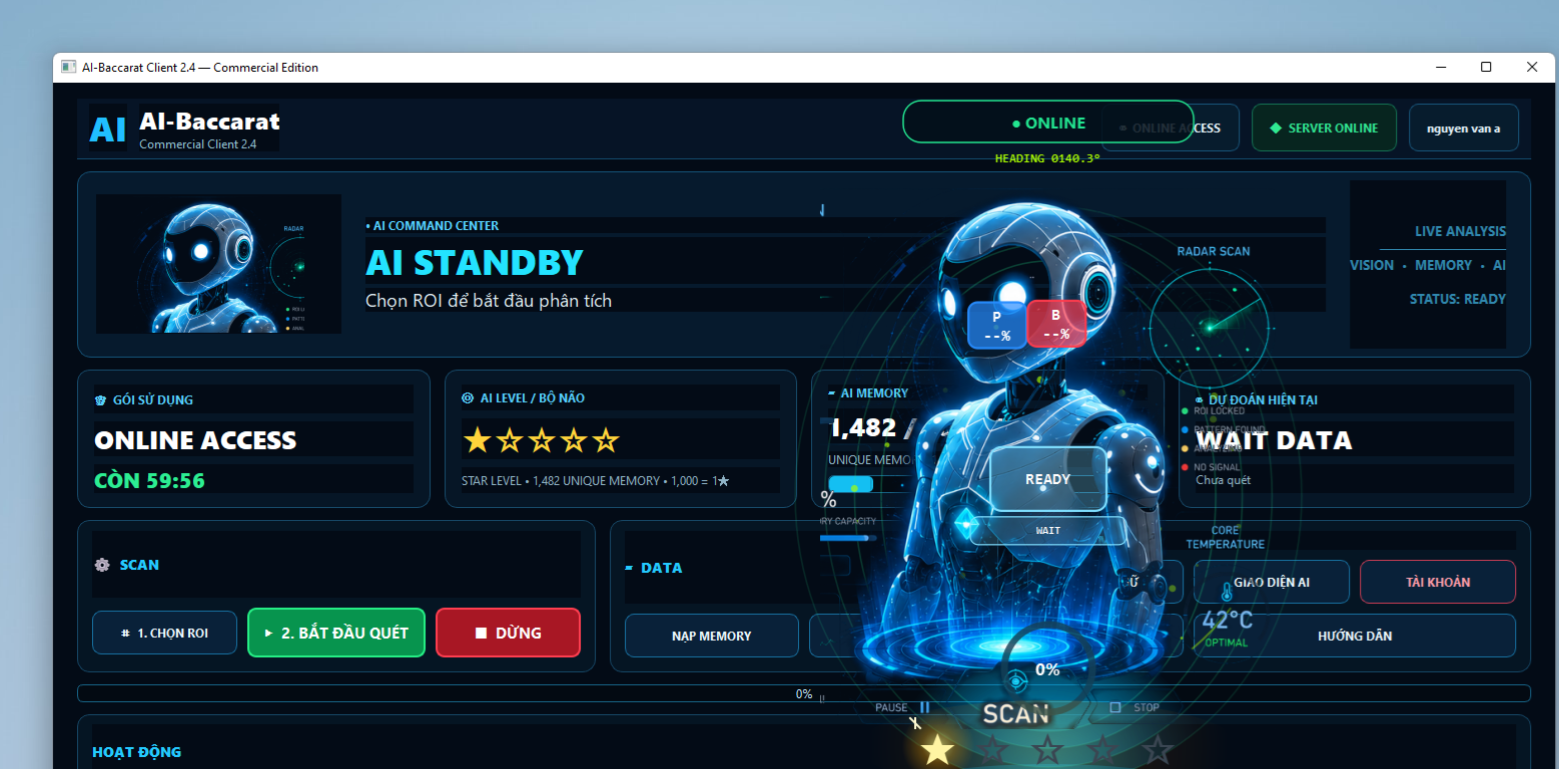
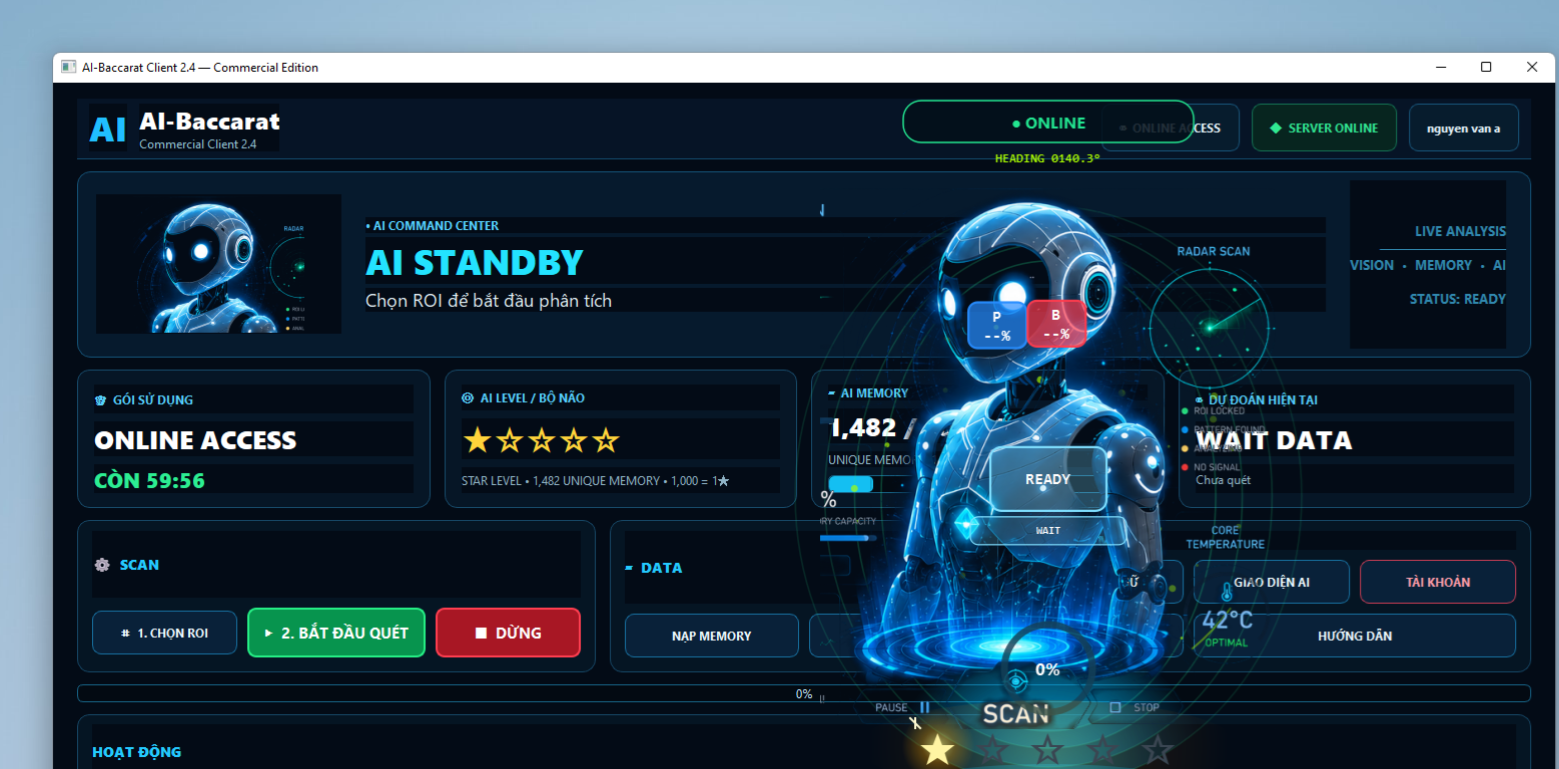
Khi đăng nhập thành công, ứng dụng sẽ hiển thị trạng thái ONLINE và kết nối với hệ thống.
6
Nạp tiền vào ví
Nạp số dư để mua thời gian sử dụng AI.
Nạp tiền vào ví
Nạp số dư để mua thời gian sử dụng AI.
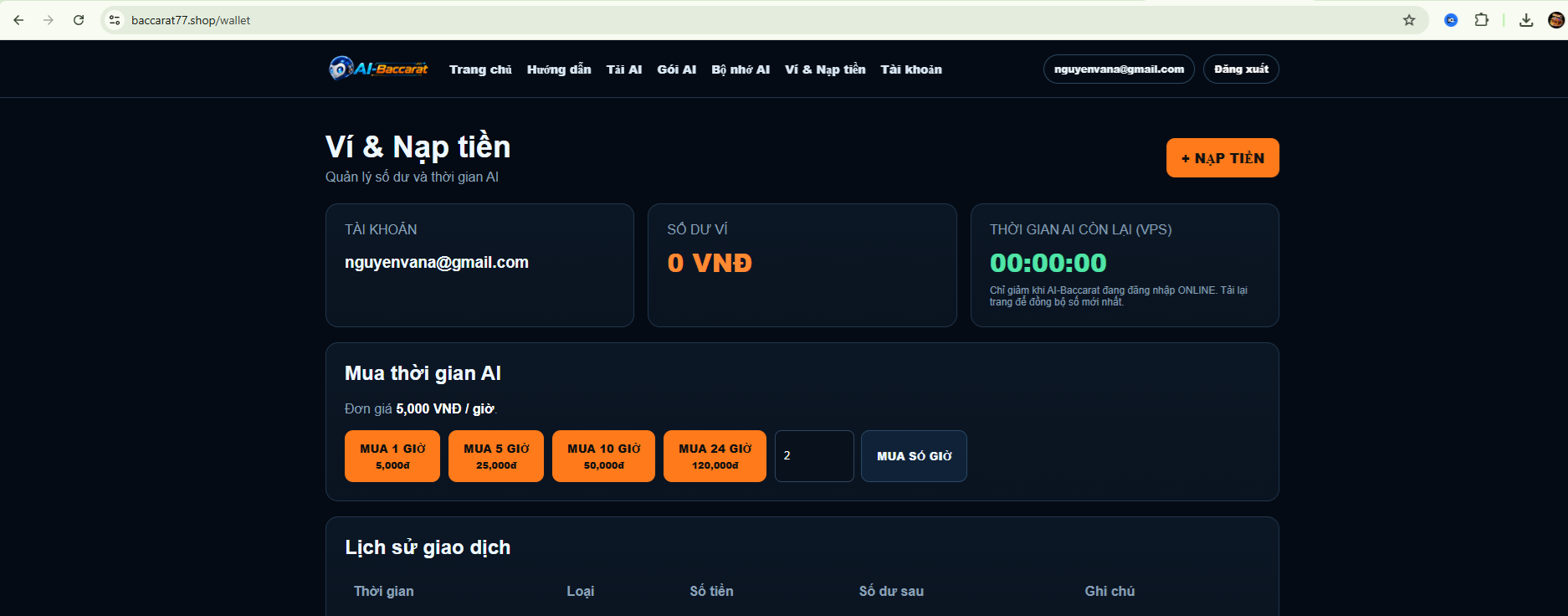
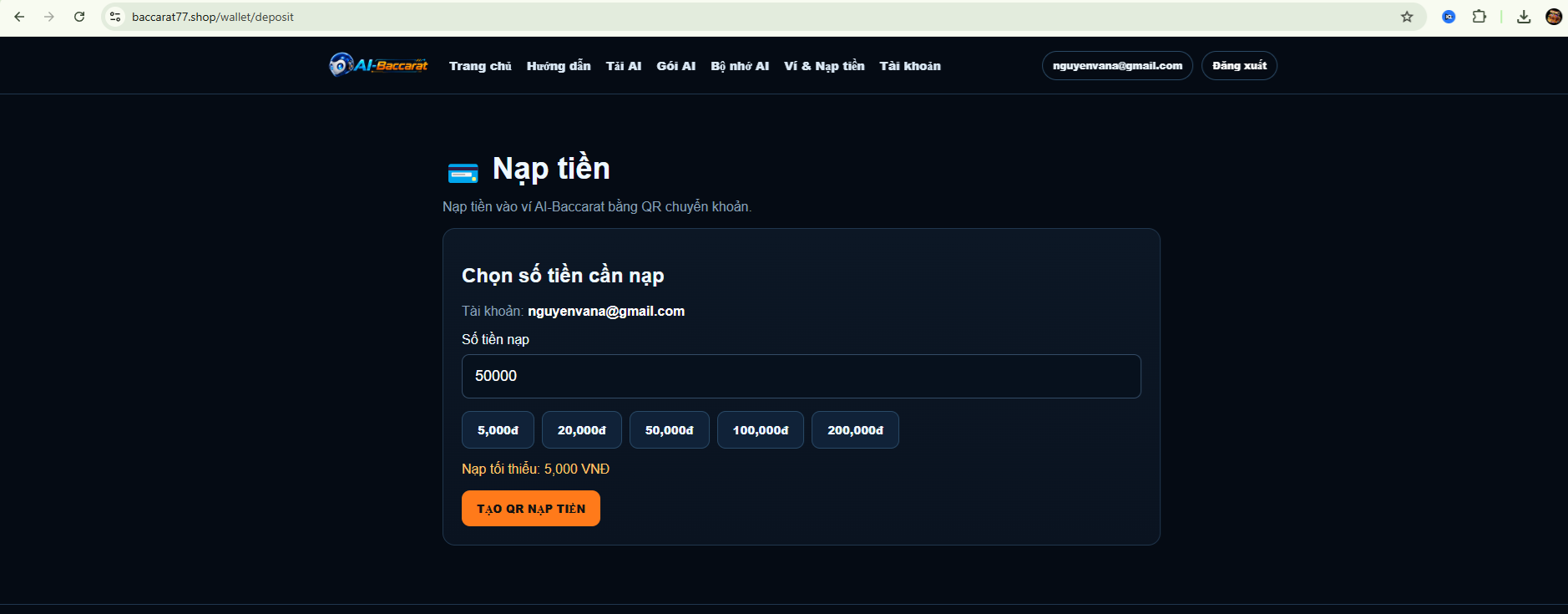
6. Nạp ví
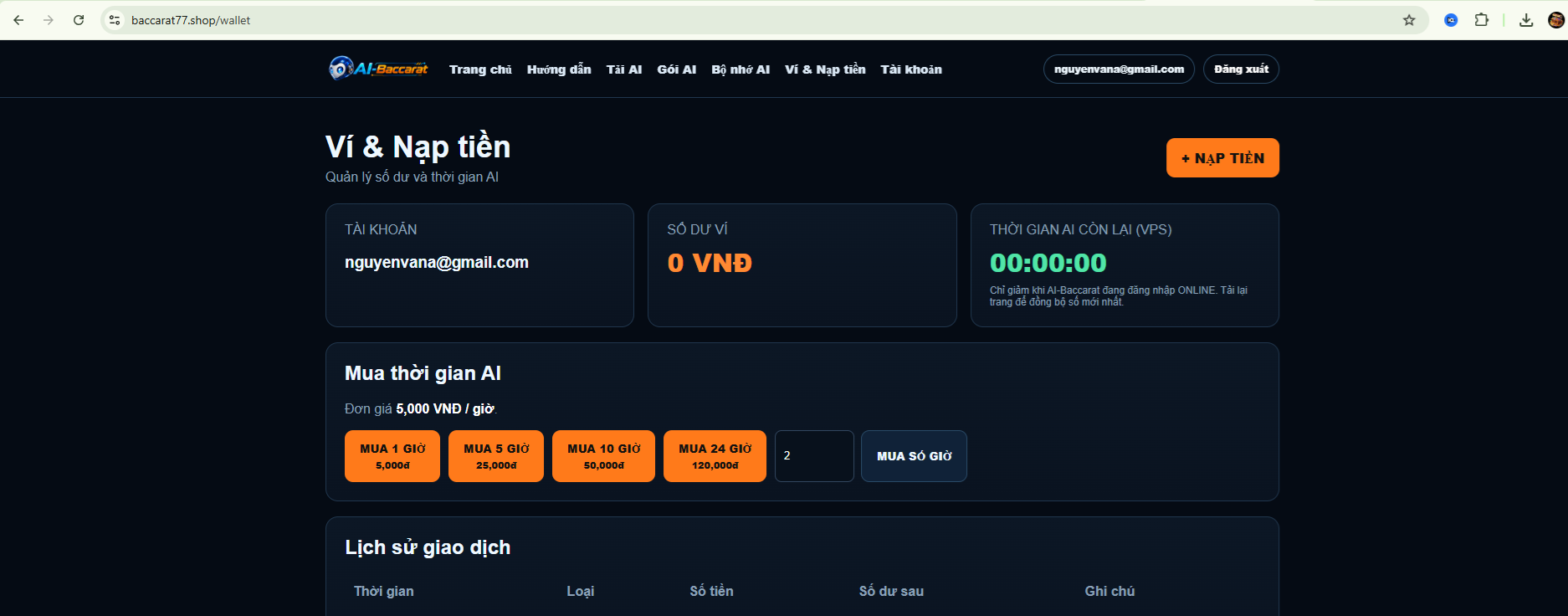
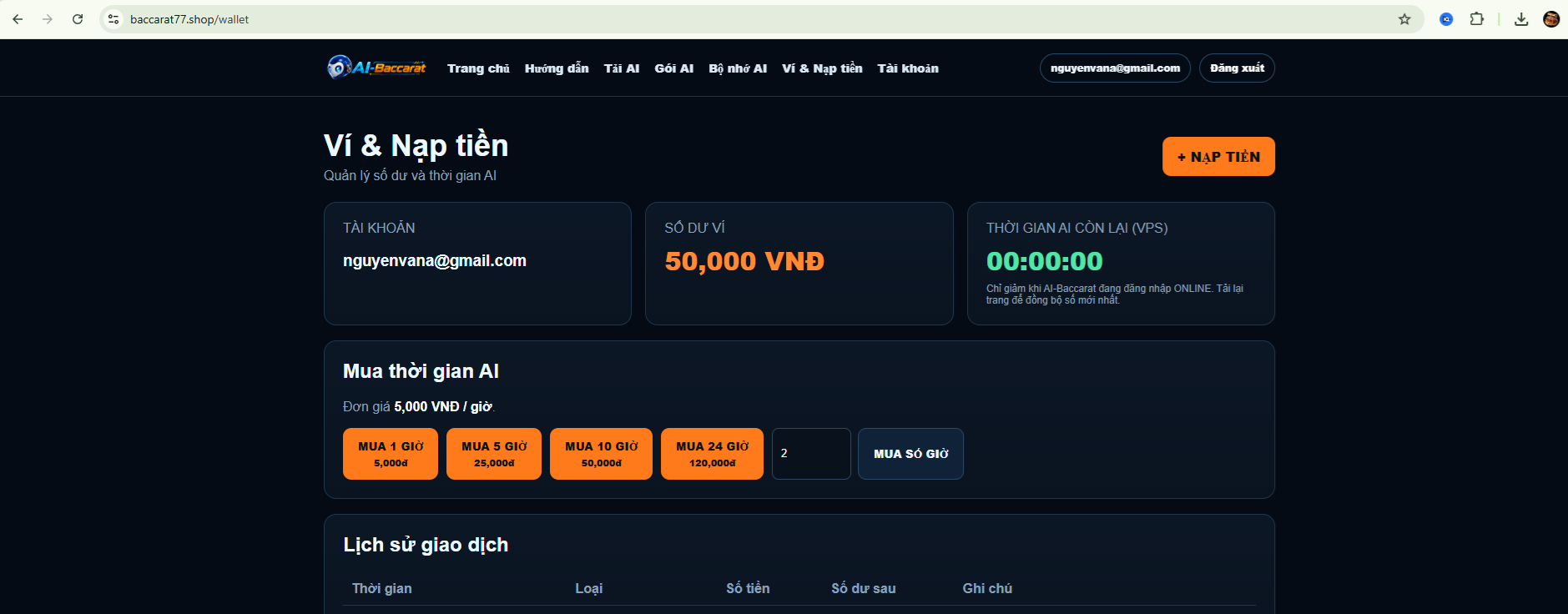
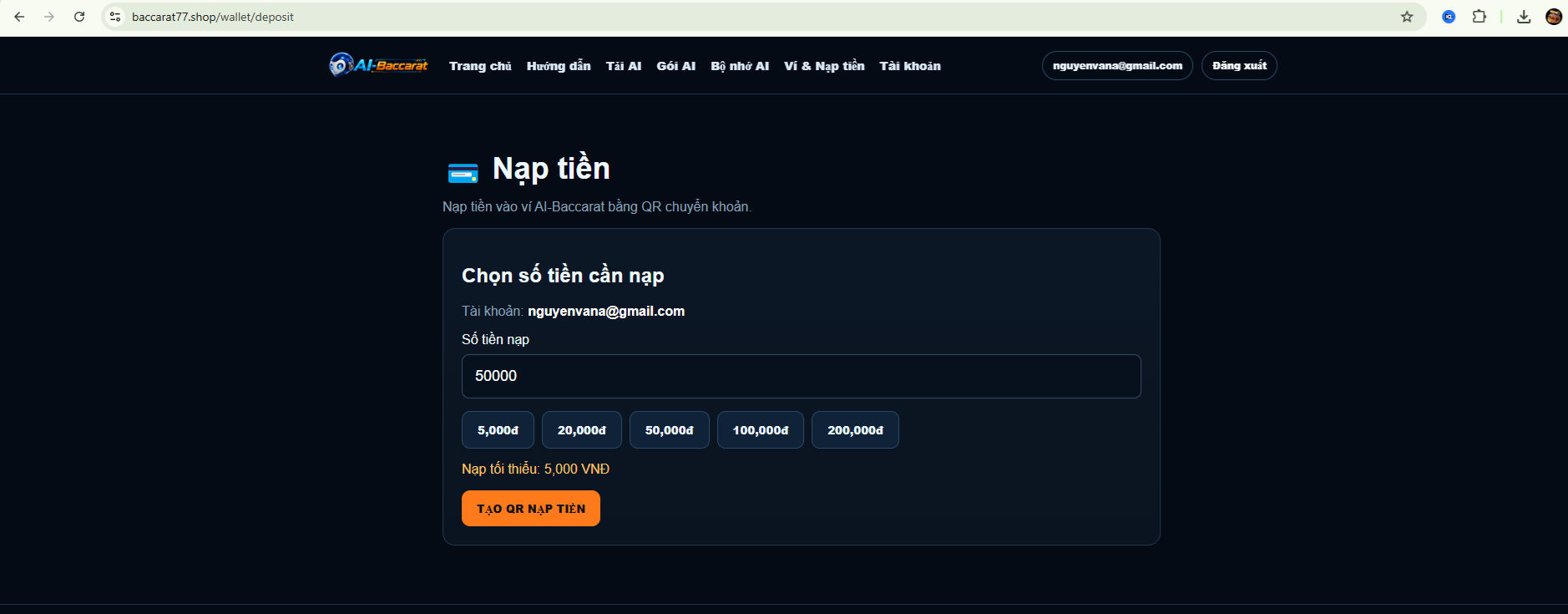
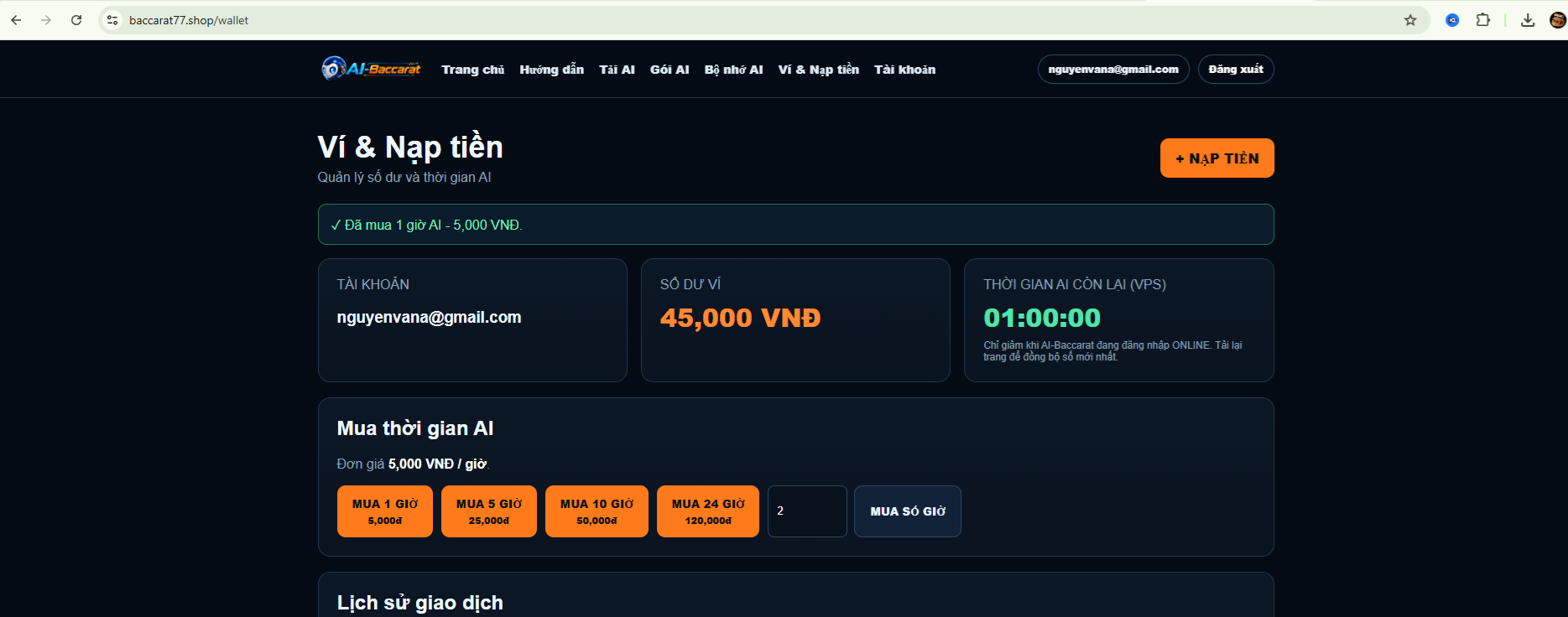
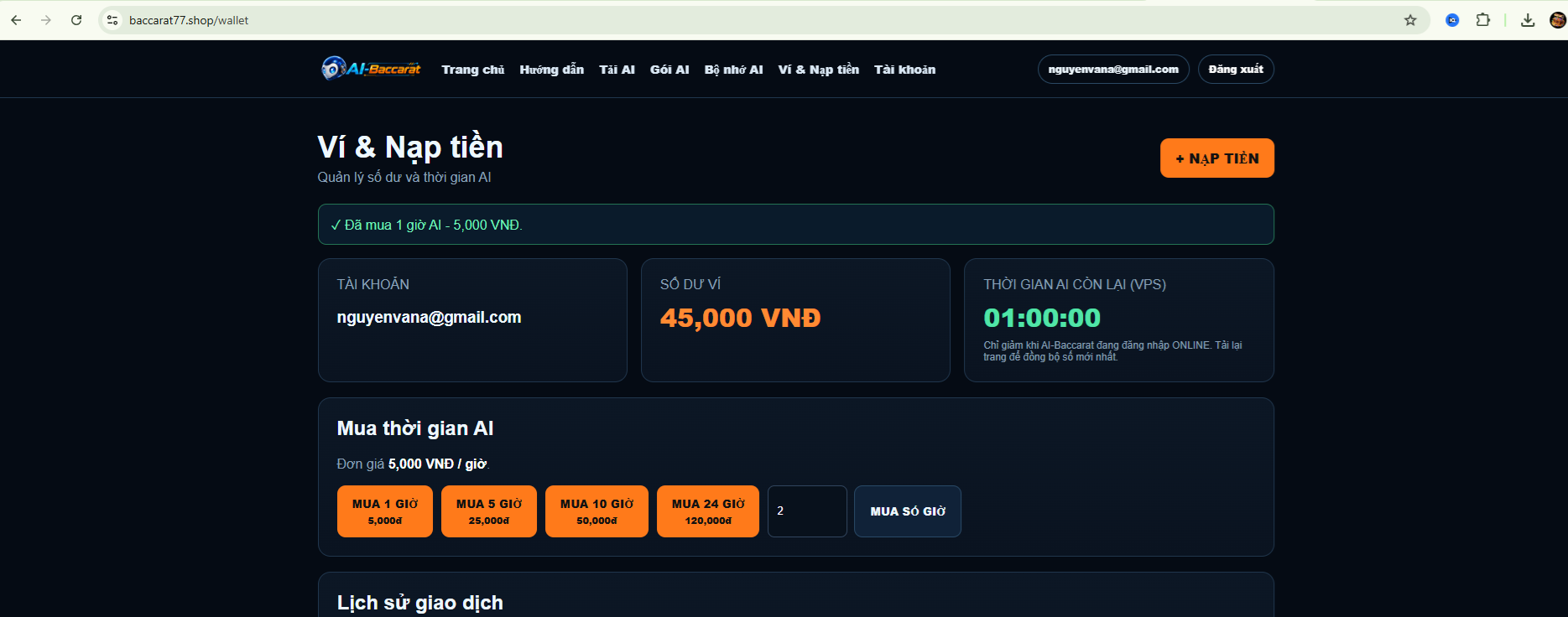
Đăng nhập website và vào phần Ví & Nạp tiền.
Thực hiện nạp tiền theo phương thức đang được website hỗ trợ.
Sau khi hệ thống xác nhận giao dịch, số dư sẽ xuất hiện trong tài khoản.
7
Mua giờ sử dụng AI
Dùng số dư trong ví để mua thời gian sử dụng AI.
Mua giờ sử dụng AI
Dùng số dư trong ví để mua thời gian sử dụng AI.
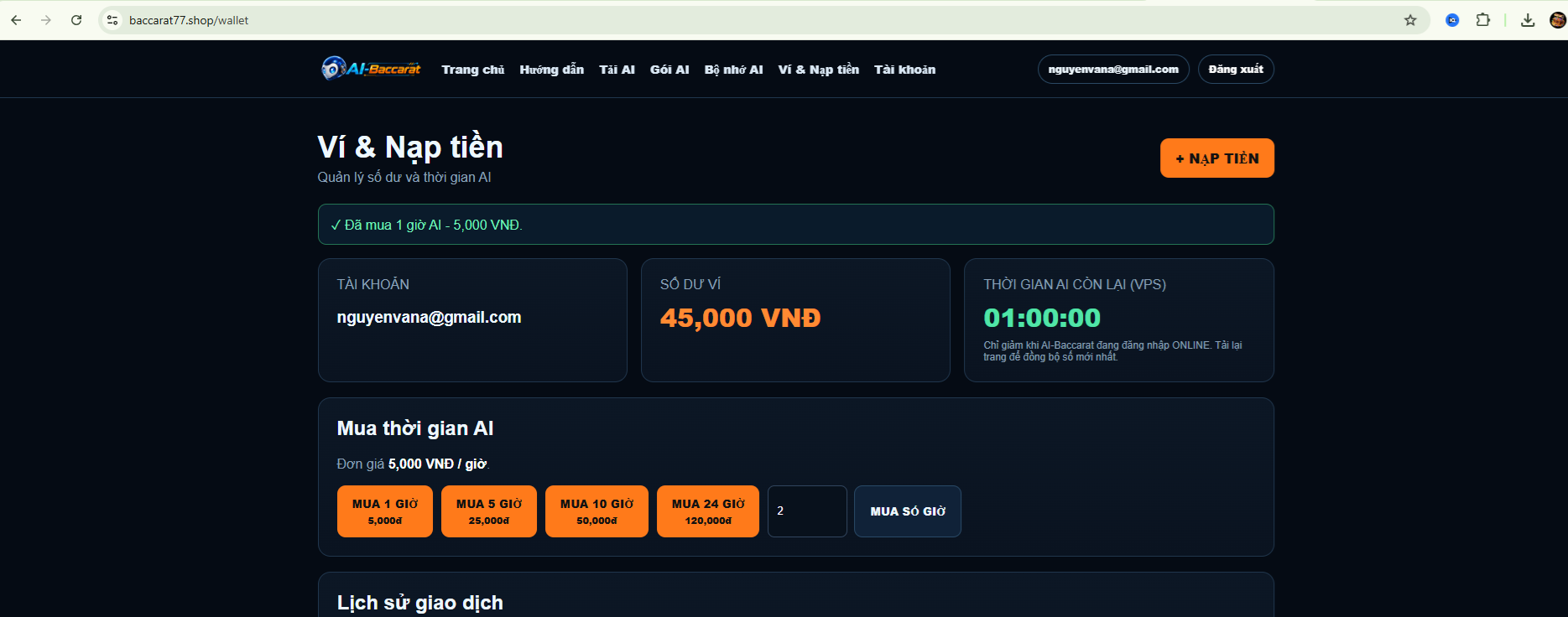
7. Mua giờ AI
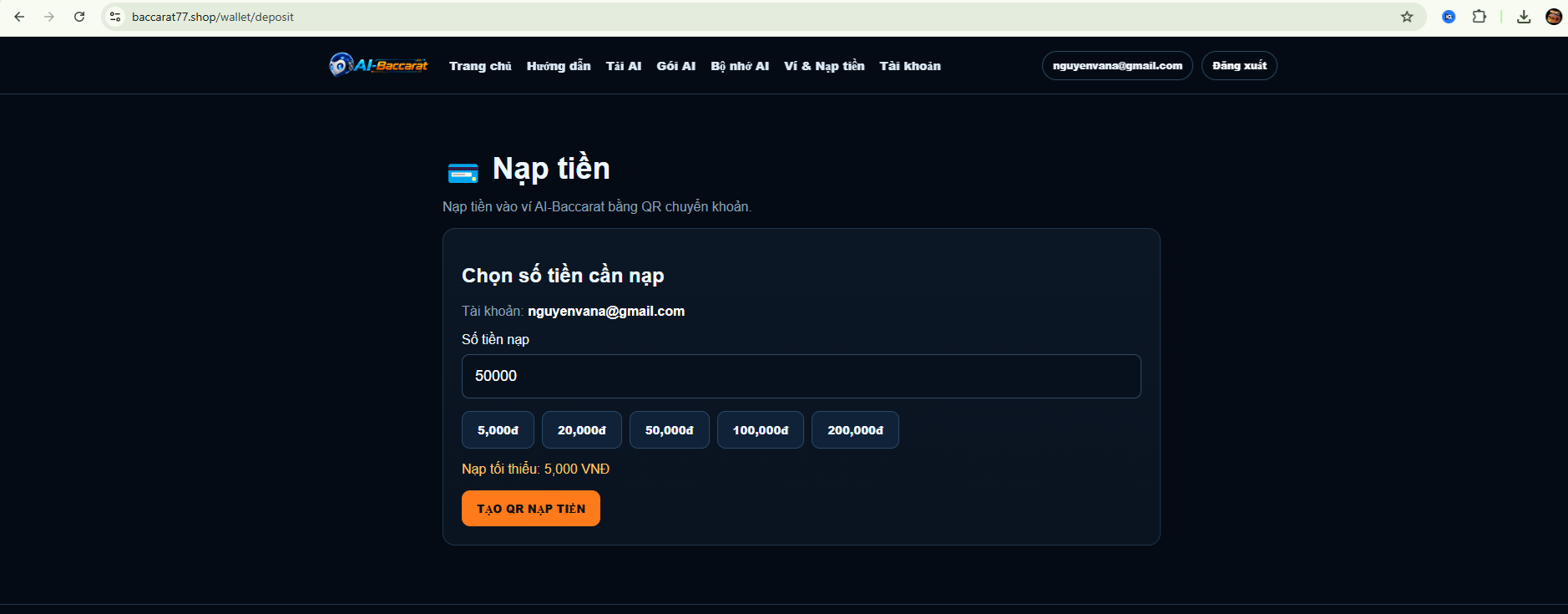
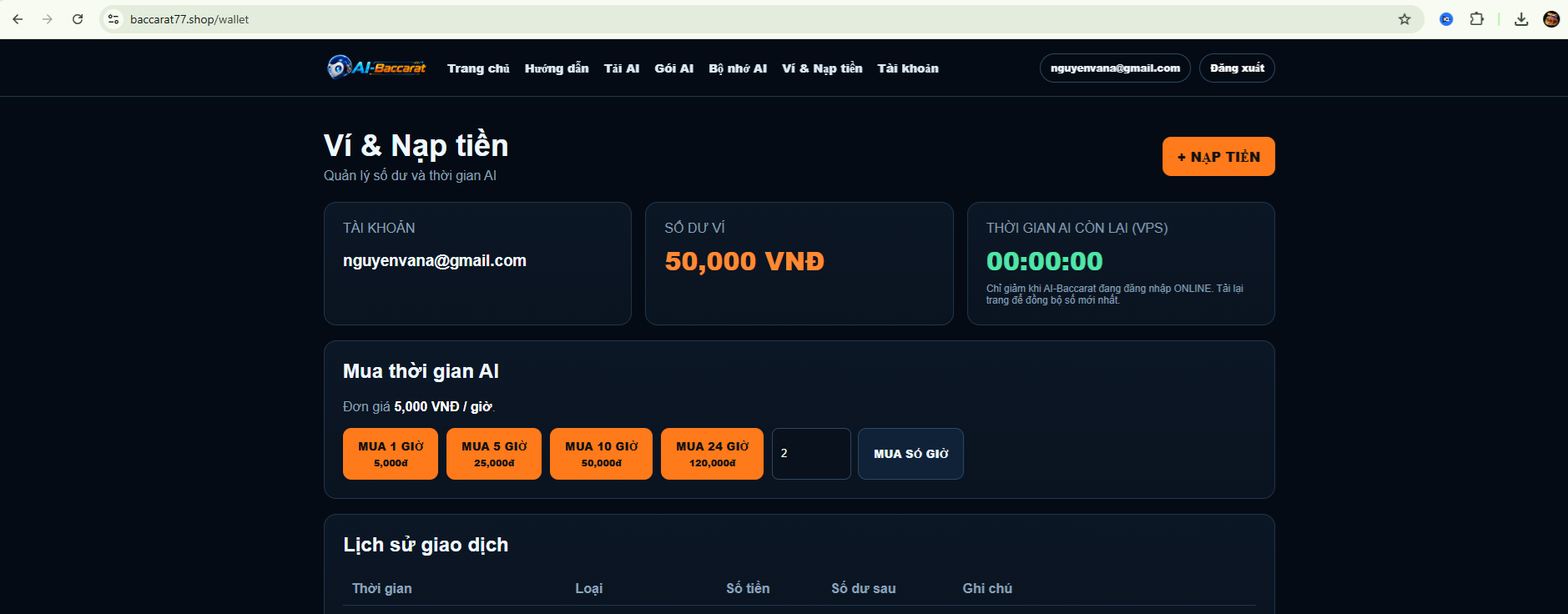
Vào mục Gói AI.
Chọn số giờ cần sử dụng.
Hệ thống sẽ trừ tiền từ ví và cộng thời gian vào tài khoản.
Thời gian còn lại có thể được xem trực tiếp trong AI-Baccarat.
8
Tải bộ nhớ AI
Tải Memory Pack phù hợp với nhu cầu sử dụng.
Tải bộ nhớ AI
Tải Memory Pack phù hợp với nhu cầu sử dụng.
8. Bộ nhớ AI
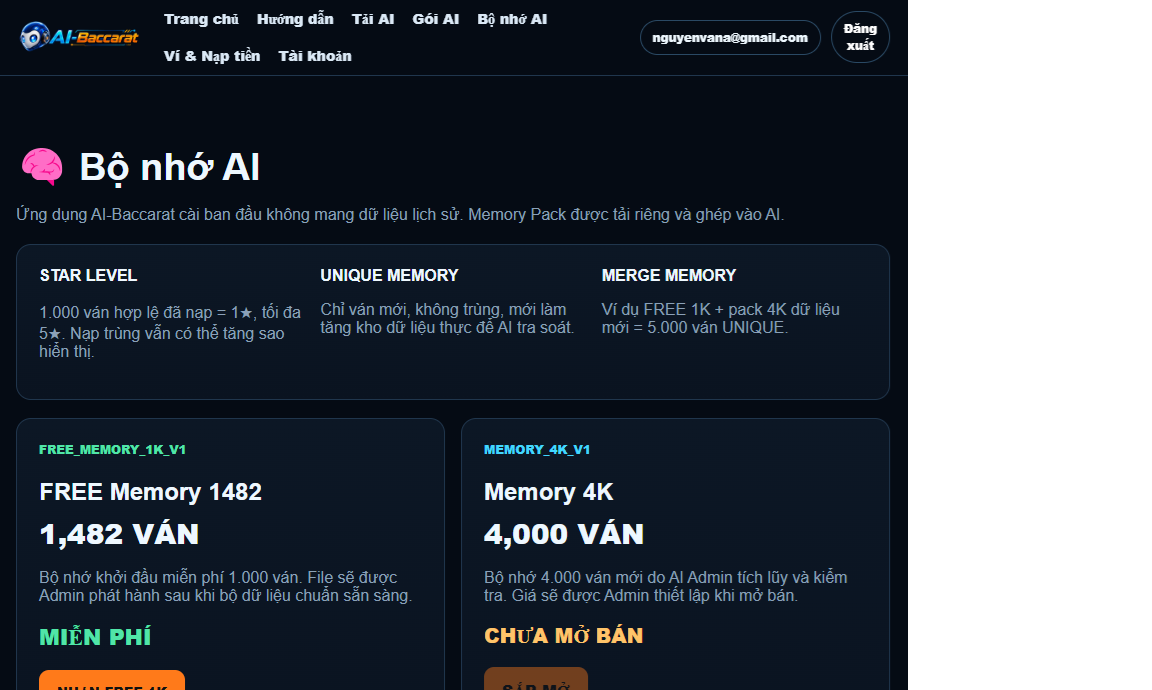
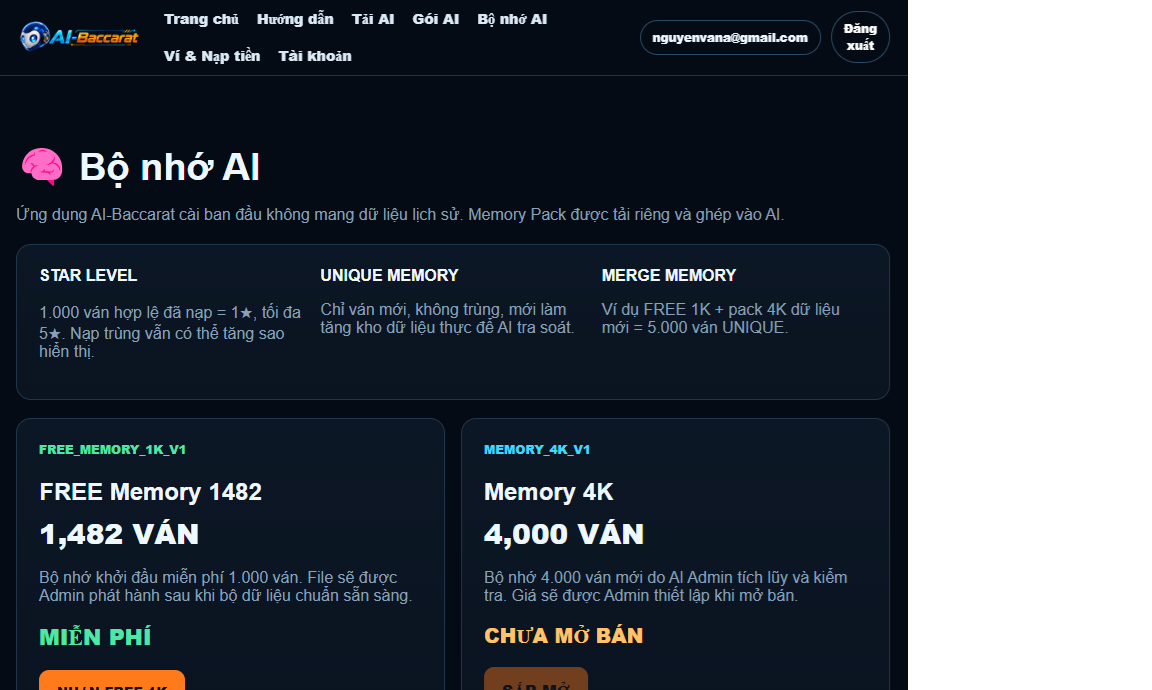
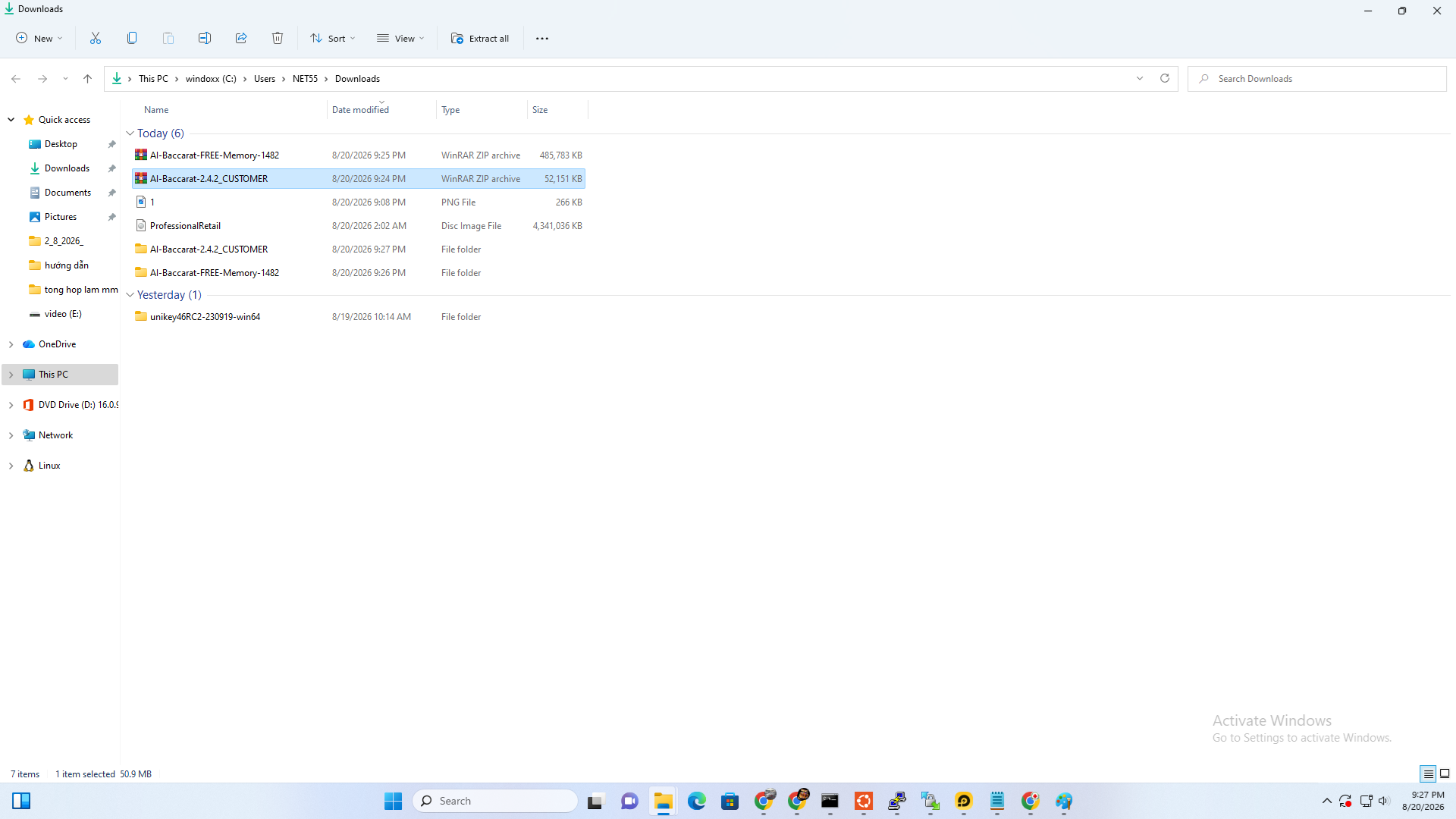
Truy cập mục Bộ nhớ AI trên website.
Chọn Memory Pack phù hợp và tải về máy.
Memory AI chứa dữ liệu phục vụ quá trình tra soát và phân tích của hệ thống.

9
Nạp Memory vào AI-Baccarat
Import bộ nhớ đã tải vào ứng dụng.
Nạp Memory vào AI-Baccarat
Import bộ nhớ đã tải vào ứng dụng.
9. Nạp Memory
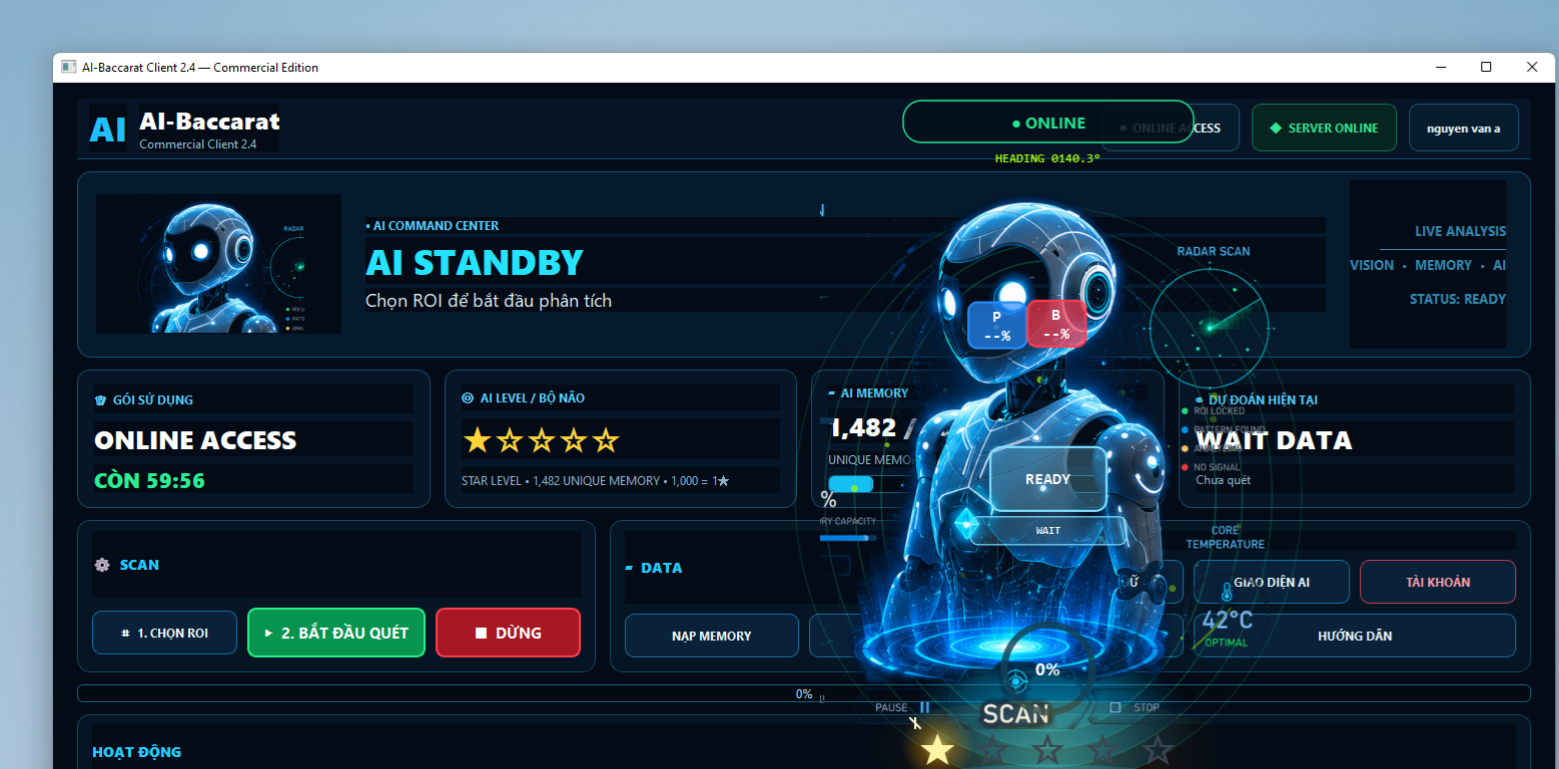
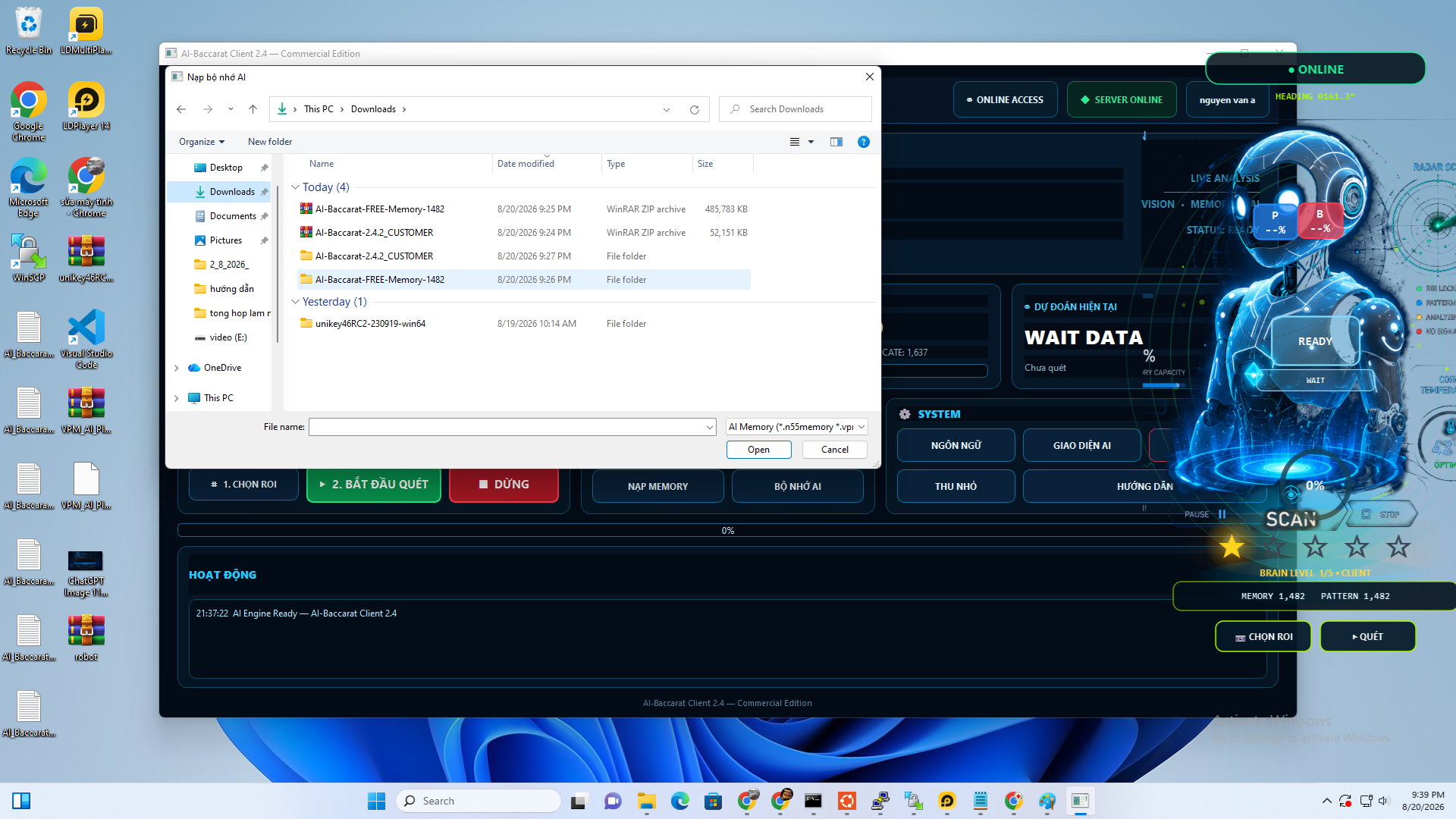
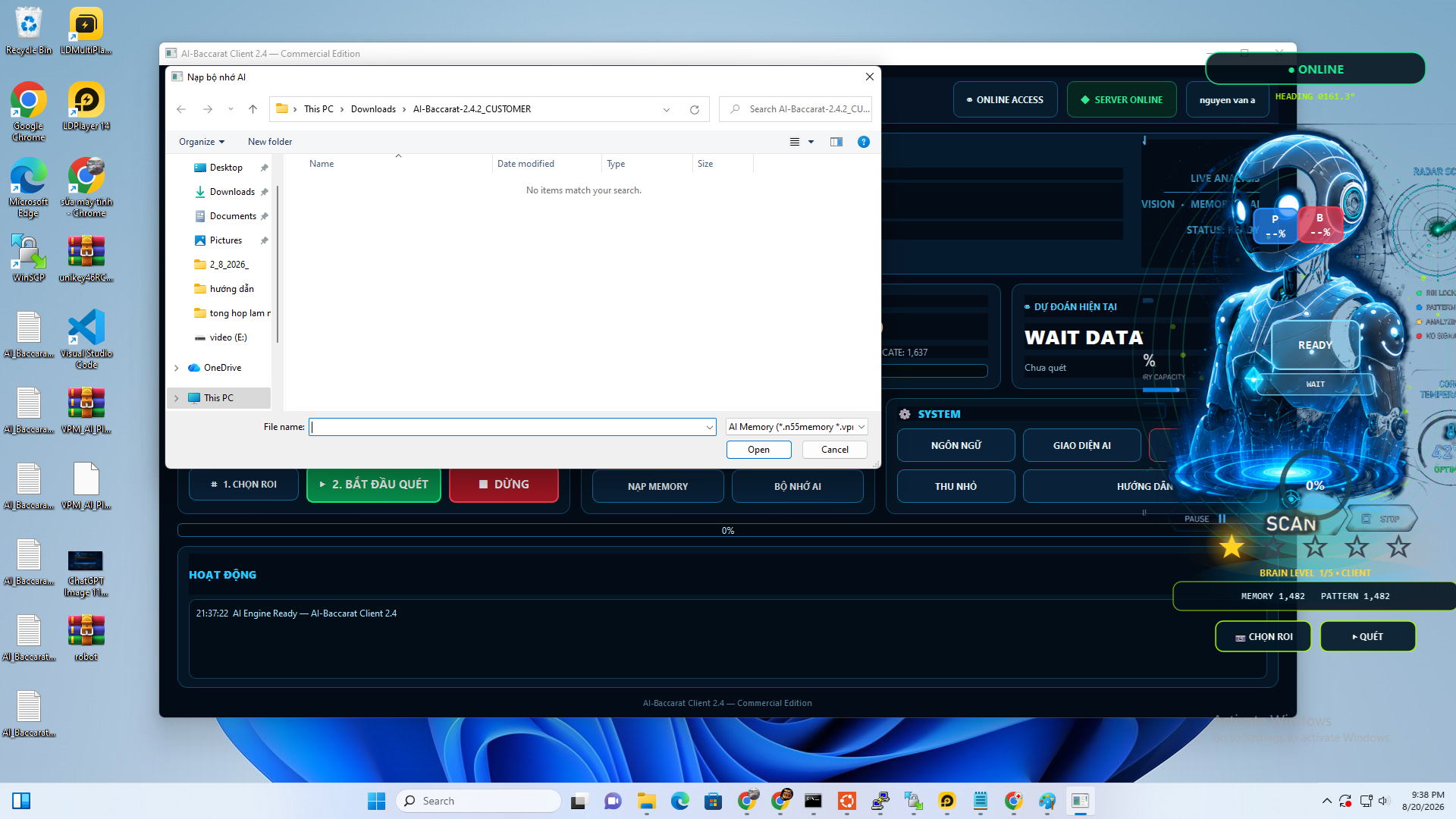
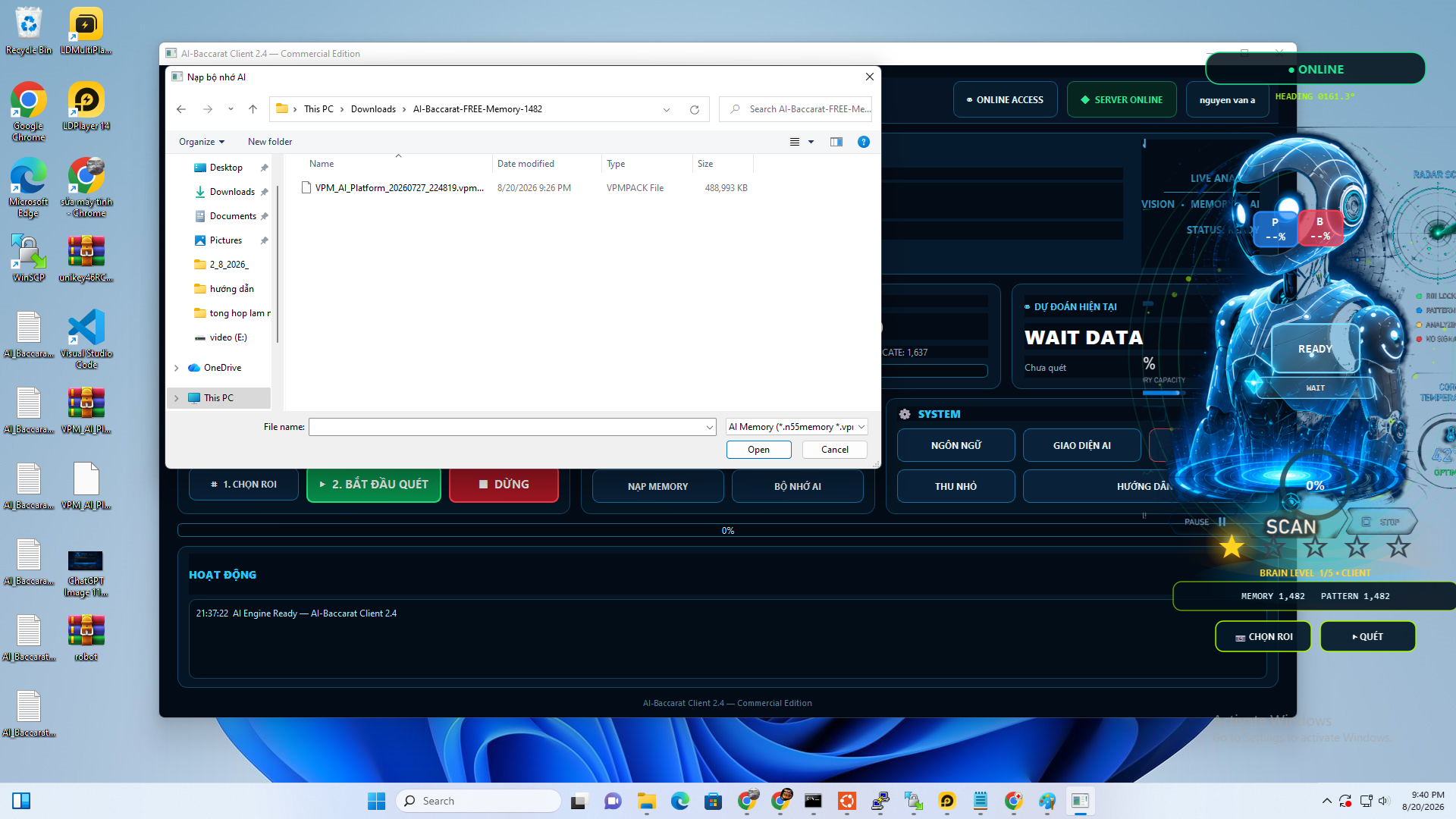
Trong AI-Baccarat chọn Bộ nhớ AI.
Chọn file Memory đã tải về.
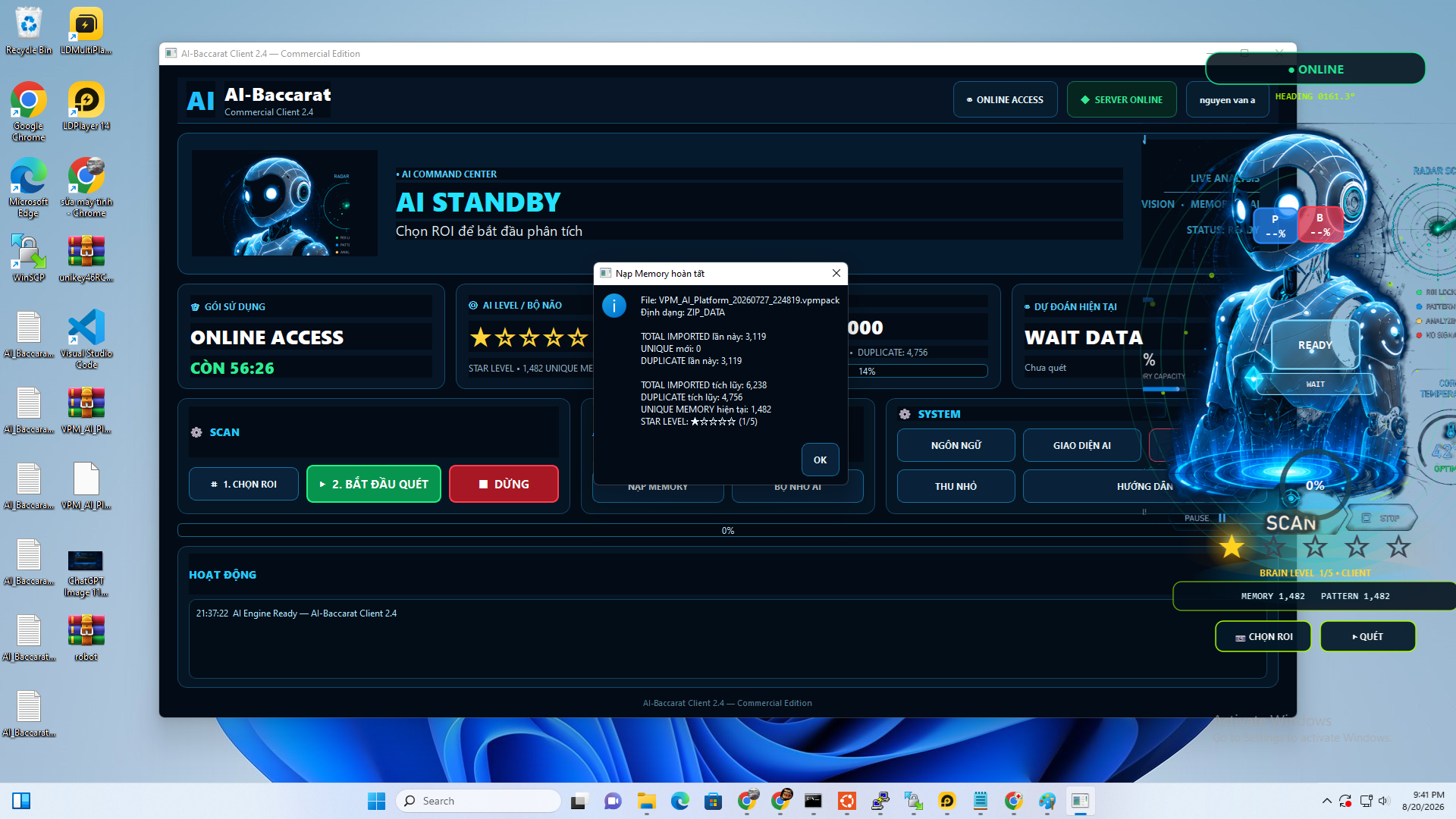
Ứng dụng sẽ kiểm tra dữ liệu mới và dữ liệu trùng trước khi cập nhật bộ nhớ.
Sau khi hoàn tất, kiểm tra lại thông số Memory trên giao diện.
10
Chọn vùng ROI
Chọn vùng màn hình mà AI sẽ đọc dữ liệu.
Chọn vùng ROI
Chọn vùng màn hình mà AI sẽ đọc dữ liệu.
10. Chọn ROI
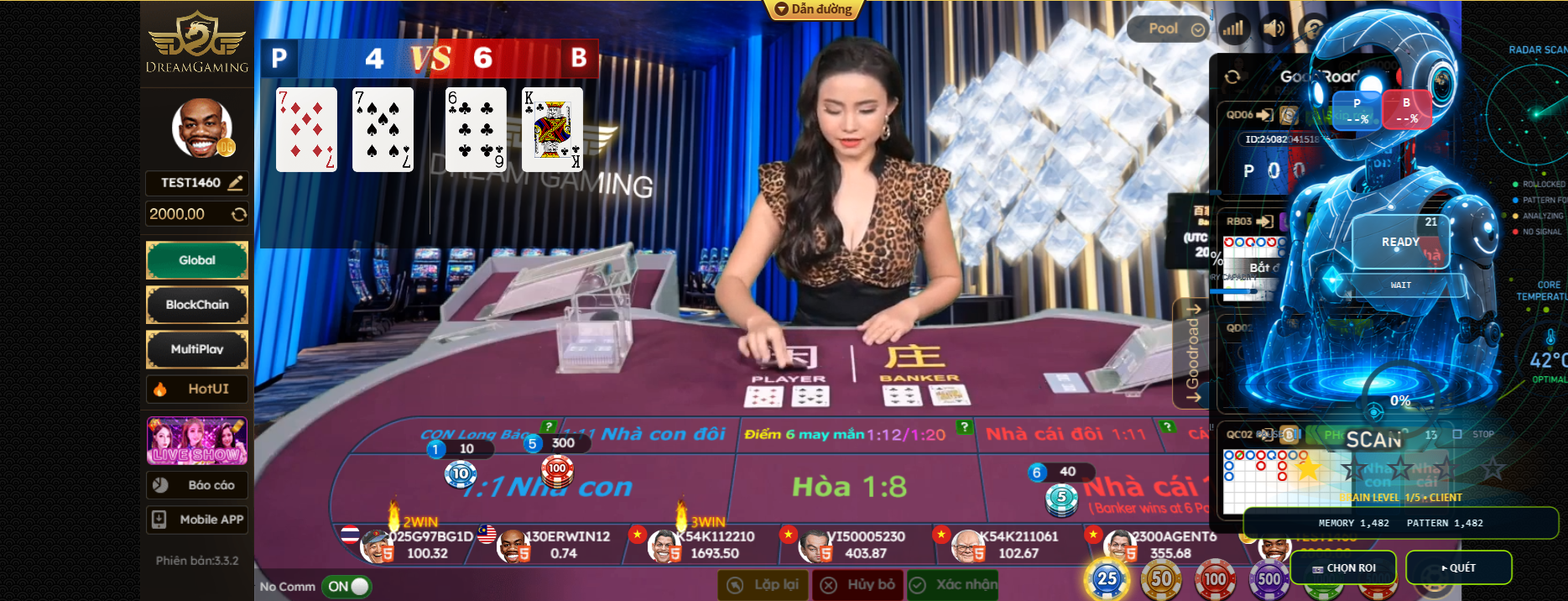
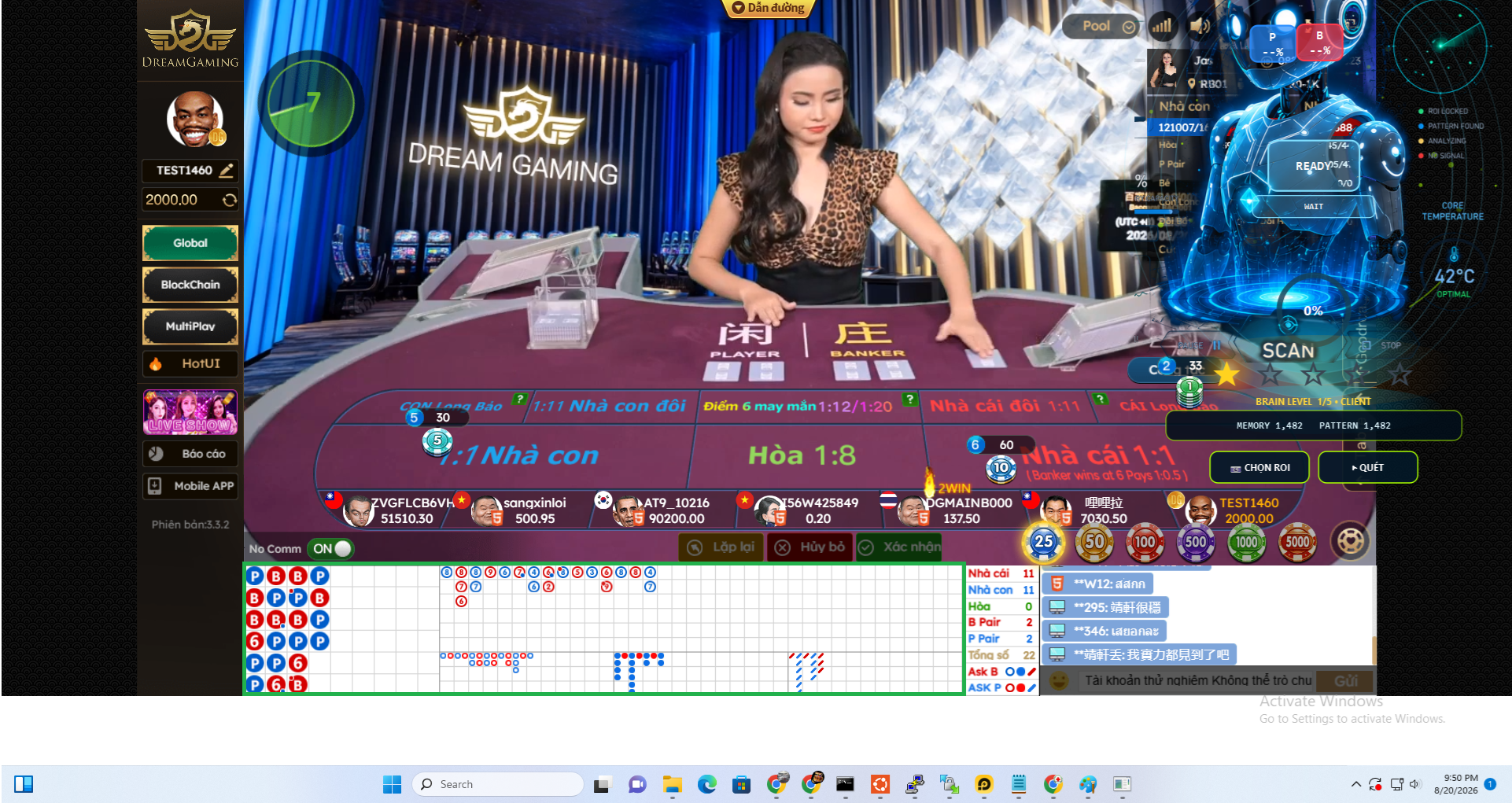
Nhấn nút 1. CHỌN ROI.
Dùng chuột khoanh đúng khu vực dữ liệu cần AI đọc.
ROI cần bao phủ đầy đủ bảng dữ liệu nhưng hạn chế chứa các phần không liên quan.
Ảnh minh họa đề xuất: ảnh màn hình trước và sau khi chọn ROI.

▶ AI-Baccarat Thực Tế 2026 | AI Quét ROI Và Phân Tích Dữ Liệu Như Thế Nào?
11
Bắt đầu quét và phân tích
Khởi động quá trình đọc dữ liệu và phân tích.
Bắt đầu quét và phân tích
Khởi động quá trình đọc dữ liệu và phân tích.
11. Bắt đầu quét
Sau khi chọn ROI, nhấn 2. BẮT ĐẦU QUÉT.
AI-Baccarat sẽ đọc dữ liệu trong vùng đã chọn và thực hiện các bước phân tích.
Không di chuyển vị trí cửa sổ hoặc vùng dữ liệu trong khi hệ thống đang quét nếu ROI chưa được chọn lại.
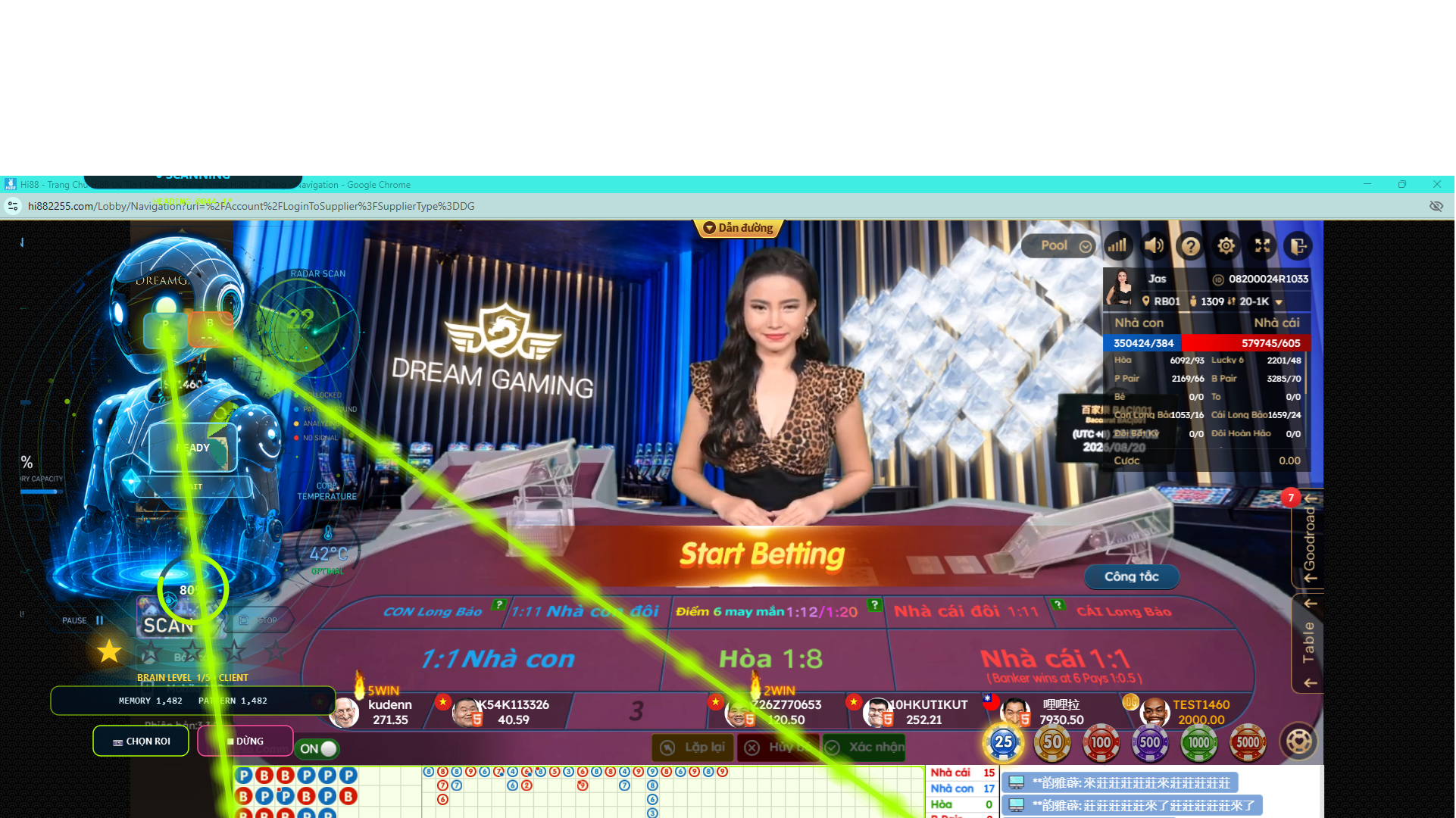

▶ AI-Baccarat Thực Tế 2026 | AI Quét ROI Và Phân Tích Dữ Liệu Như Thế Nào?
12
Đọc kết quả và kiểm tra hoạt động
Hiểu các trạng thái ONLINE, Memory, Star Level và kết quả phân tích.
Đọc kết quả và kiểm tra hoạt động
Hiểu các trạng thái ONLINE, Memory, Star Level và kết quả phân tích.
12. Đọc kết quả
Khi hệ thống hoạt động bình thường, giao diện sẽ hiển thị trạng thái ONLINE.
Khu vực Memory cho biết lượng dữ liệu bộ nhớ hiện tại.
Star Level phản ánh cấp độ bộ nhớ theo dữ liệu hợp lệ đã nạp.
Khu vực dự đoán/ phân tích sẽ cập nhật sau khi AI đọc đủ dữ liệu cần thiết.
Nếu ứng dụng báo WAIT DATA, hãy kiểm tra lại ROI và dữ liệu trên màn hình.
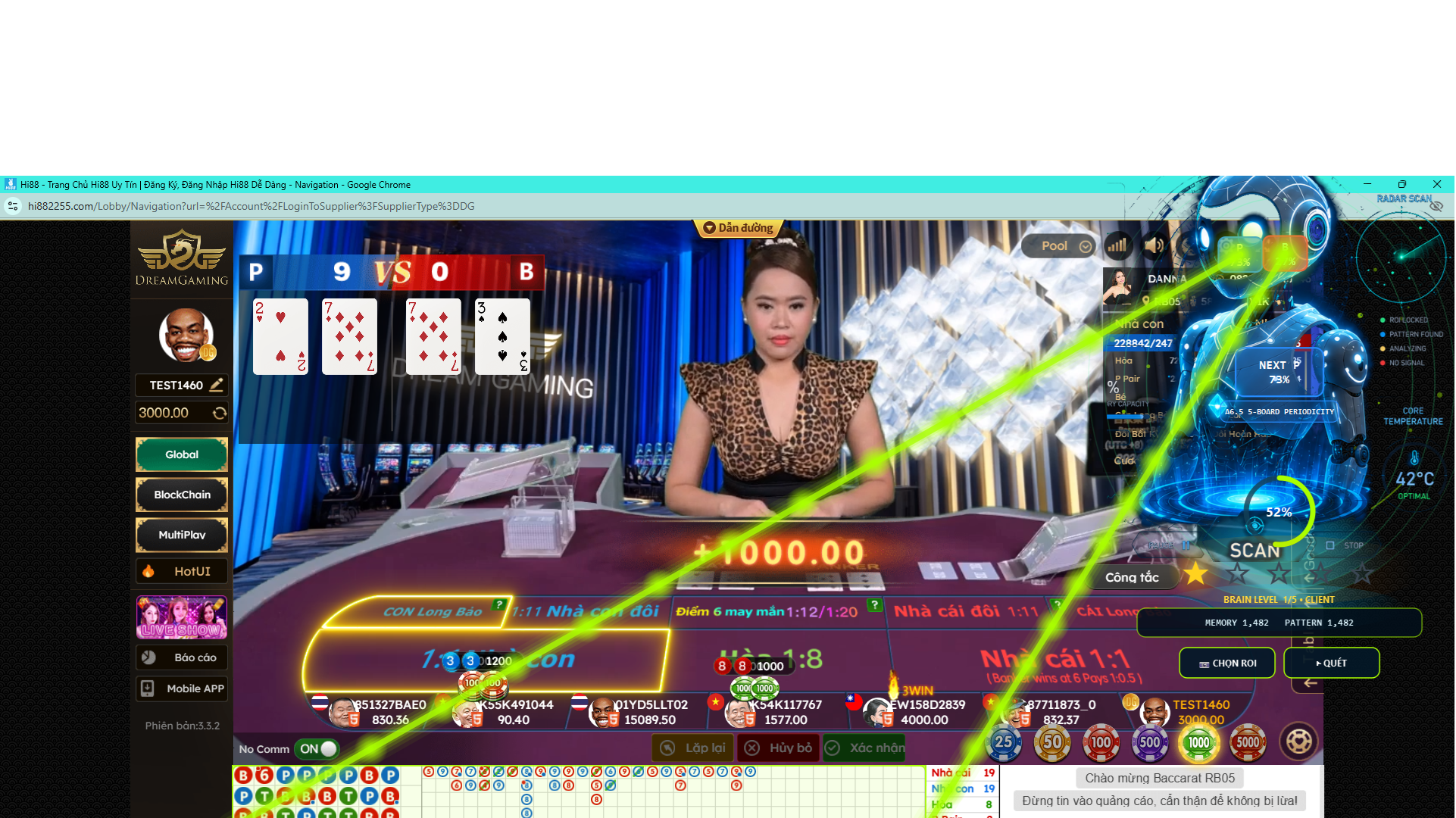
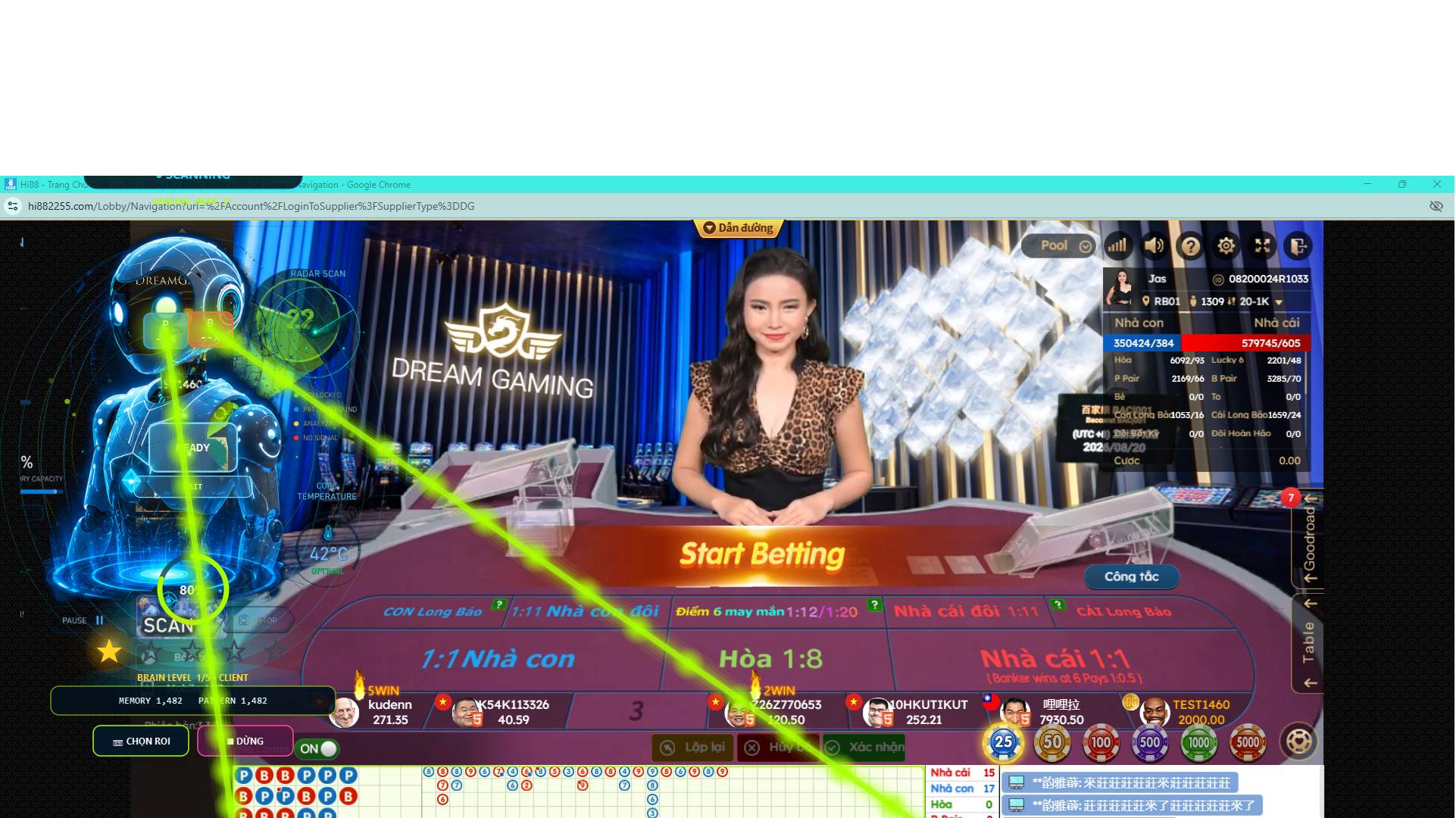
▶ AI-Baccarat Thực Tế 2026 | AI Quét ROI Và Phân Tích Dữ Liệu Như Thế Nào?
Lưu ý
AI-Baccarat là công cụ phân tích dữ liệu và thuật toán. Kết quả phân tích chỉ mang tính tham khảo.